win8如何配置java环境变量?
1、去java官网去下载jdk,下载jdk前选择适合自己电脑位数的版本。其中X86代表32位,X64代表64位。


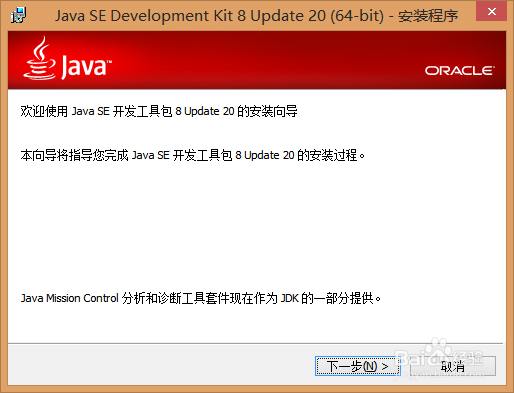
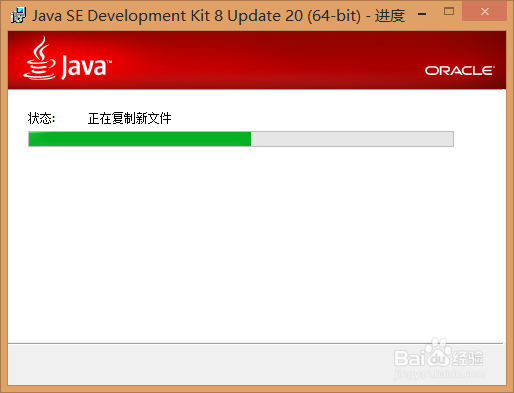
2、下载完根据提示,点击下一步按钮,直到安装完成。


1、选中我的电脑,点击鼠标右键,选择属性。打开“系统”窗口。
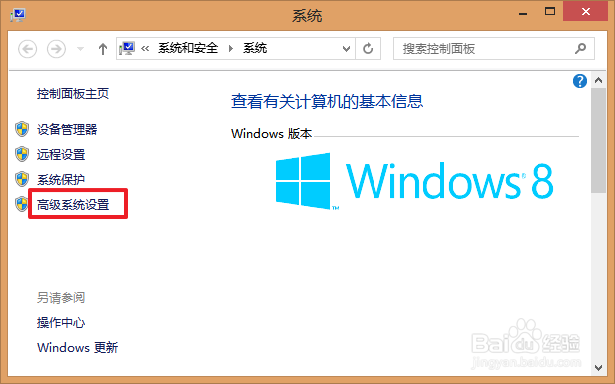
2、在“系统”窗口点击高级系统设置。在系统变量栏中点击“新建”按钮进行新建环境变量。

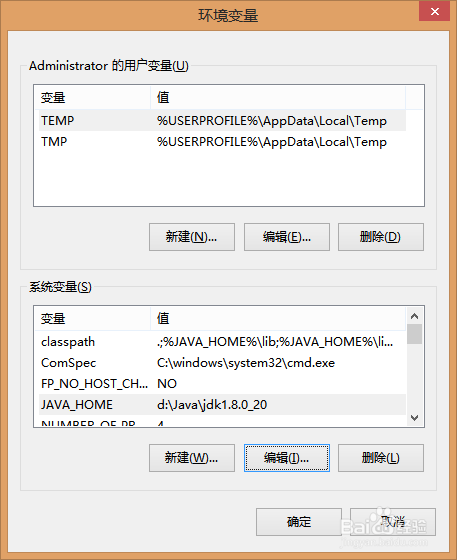
3、有下面三个变量名与其对应:
JAVA_HOME C:\Program Files\Java\jdk1.8.0_20
classpath %JAVA_HOME%\bin;%JAVA_HOME%\jre\bin; Path .;%JAVA_HOME%\bin;%JAVA_HOME%\jre\bin;


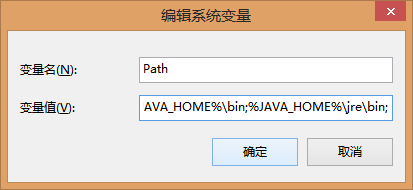
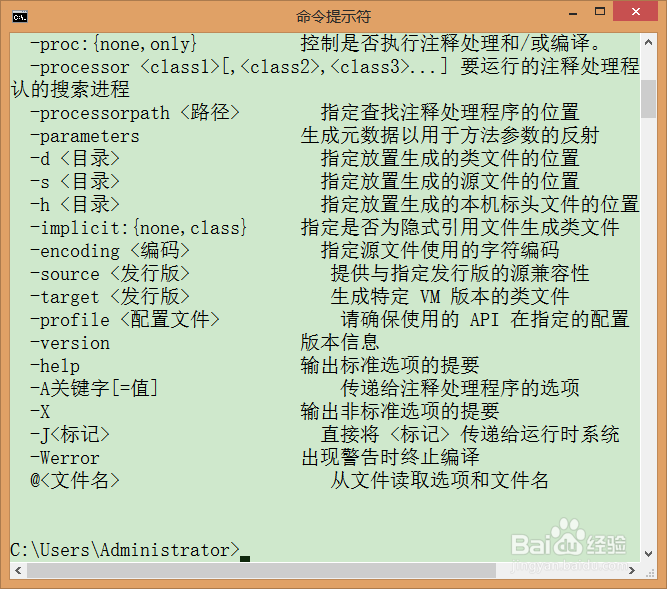
4、配置完,打开命令提示符工具,打出命令javac,观察是否安装成功。
阅读量:100
阅读量:31
阅读量:169
阅读量:134
阅读量:55