chrome浏览器如何设置多用户登陆窗口
1、双击【chrome】,进入浏览器页面。

2、在浏览器左上角,我们可以看到有三条横线的标签,点击出现下拉页,点击【设置】进入。
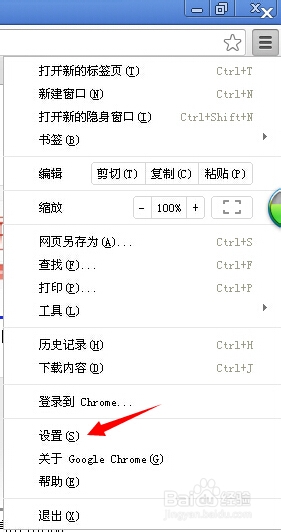
3、在出现的页面找到【用户】,点击【添加新用户】。小编已经设置了几个用户,用起来可方便了。

4、填写新用户的名称和选择一个logo,以区分不同的用户。另外,可以像小编那样,创建桌面的快捷方式,就可以直接在桌面点击该用户,保存该用户的账号信息等。
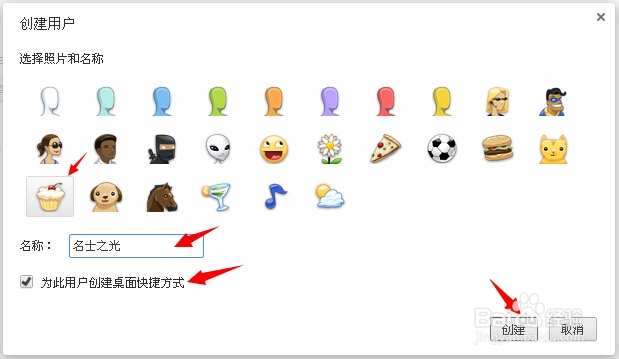
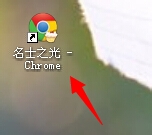
5、创建成功后,可以在桌面找到该用户的快捷方式,双击进入。
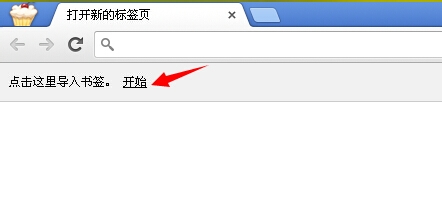
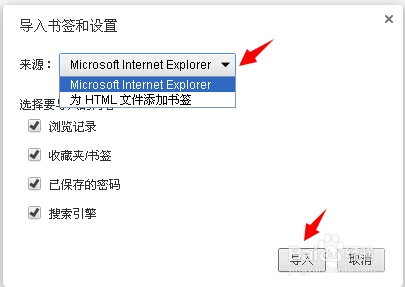
6、打开后的效果如下图,可以从IE浏览器等导入书签。