Photoshop怎么关闭用高速缓存绘制色阶直方图
1、首先,打开一个Photoshop的界面中

2、点击Photoshop菜单中的 编辑 菜单

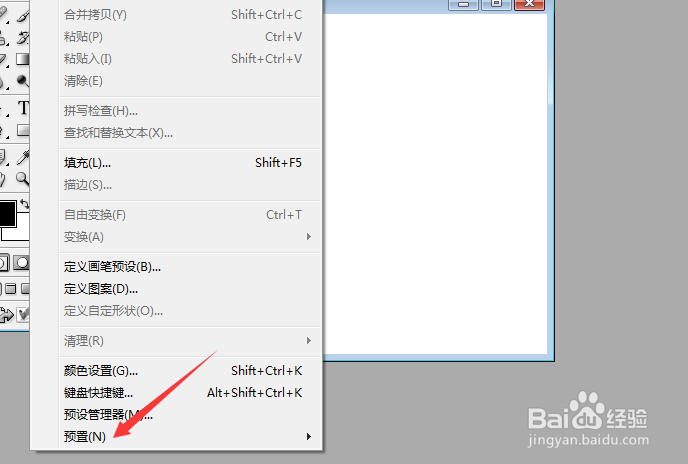
3、点击编辑菜单之后,弹出了下拉菜单选中为 预置 选项
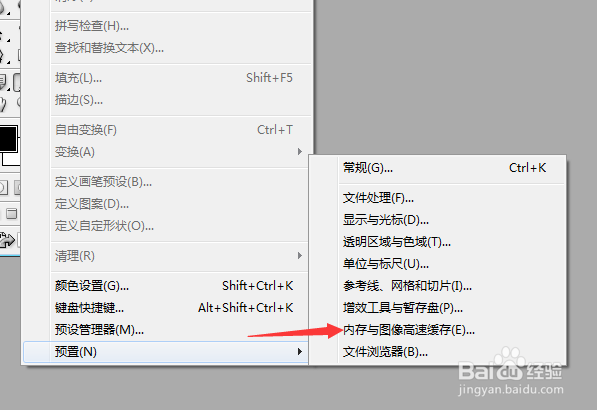
4、点击了预置选项之后,弹出了下一级菜单选中为 内存与图像高速缓存 选项
5、进入到了内存与图像高速缓存界面中,去掉 用高速缓存绘制色阶直方图 选项勾选

6、去掉 用高速缓存绘制色阶直方图 选项勾选之后,点击 好 按钮

1、点击Photoshop菜单中的 编辑 菜单
选中为 预置 选项
选中为 内存与图像高速缓存 选项
去掉 用高速缓存绘制色阶直方图 选项勾选