指南经验网
首页
美食营养
生活百科
知识问答
生活知识
返回
指南经验网
首页
美食营养
游戏数码
手工爱好
生活知识
生活百科
健康养生
运动户外
职场理财
情感交际
母婴教育
时尚美容
知识问答
更多知识
搜索
AutoCAD图形中点辅助线上怎么接着画直线
2026-04-23 04:40:21
1、开启CAD绘图软件,再点击“开始绘制”按钮。
2、画出图形。
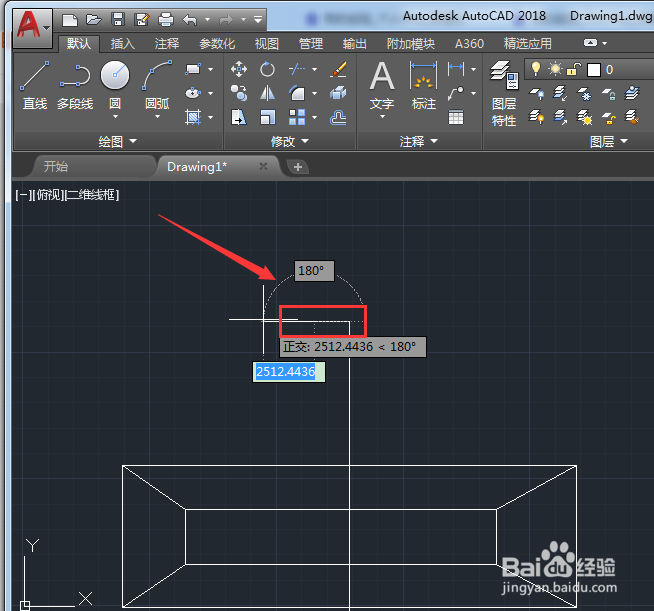
3、画出图形中点辅助线。
4、按下“L”键,点击辅助线端点,移动鼠标确定直线长度,在编辑区再点击一下确认直线终点即可。
相关推荐
CAD布局中如何锁、定解锁视口
阅读量:32
怎么把pdf转cad?简单几步就可以完成的方法
阅读量:33
AutoCAD 2010如何使用镜像功能
阅读量:196
cad对象怎么拉伸的
阅读量:194
cad怎样测量角度
阅读量:79
猜你喜欢
籰怎么读
uniform怎么读
燚怎么读
怎么缩小鼻孔
汴怎么读
鳗鱼干怎么做好吃
栈怎么读
草莓大福的做法
囝怎么读
巴瑶族为什么不能上岸
猜你喜欢
怎么治疗荨麻疹
邵怎么读
面条卤的做法
鲍鱼怎么做最简便最好吃呢
飞机怎么折飞得远
菅怎么读什么意思
大便出血鲜红怎么办
present怎么读
苹果动态壁纸怎么设置
英雄联盟为什么进不去