PPT 2013如何设计母版幻灯片的页脚日期
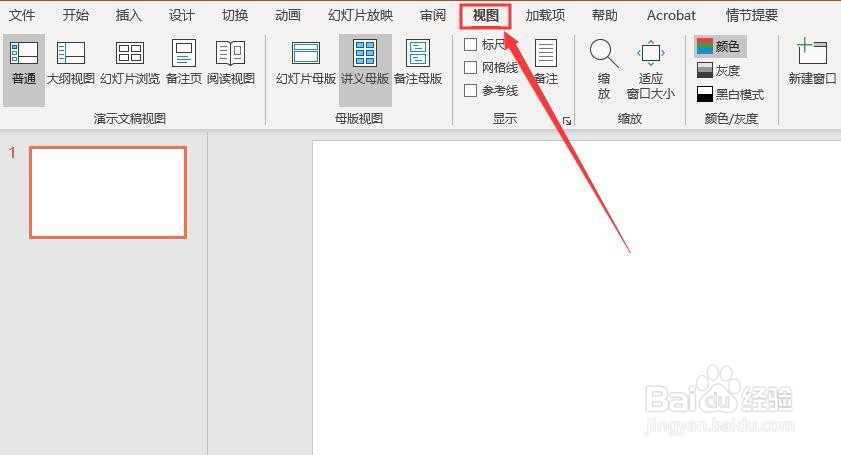
1、首先,新建一个空白的演示文稿,点击菜单栏中的“视图”按钮

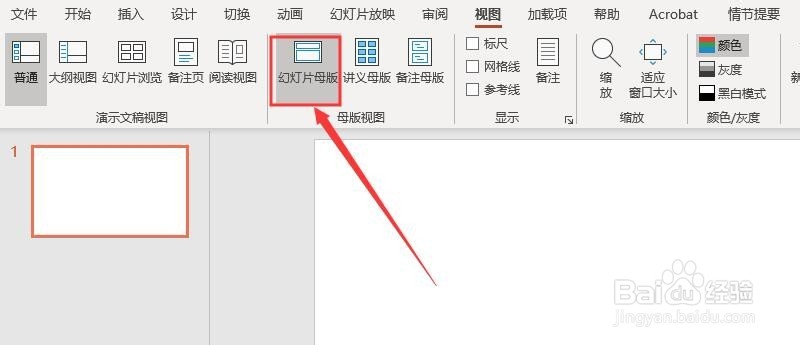
2、其次,点击“视图”中的“幻灯片母版”按钮,选中需要更改的幻灯片
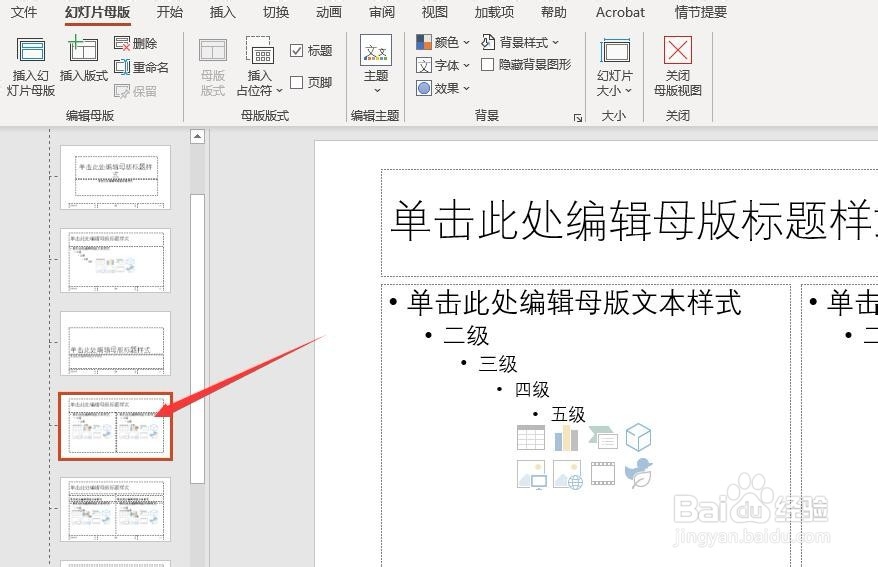
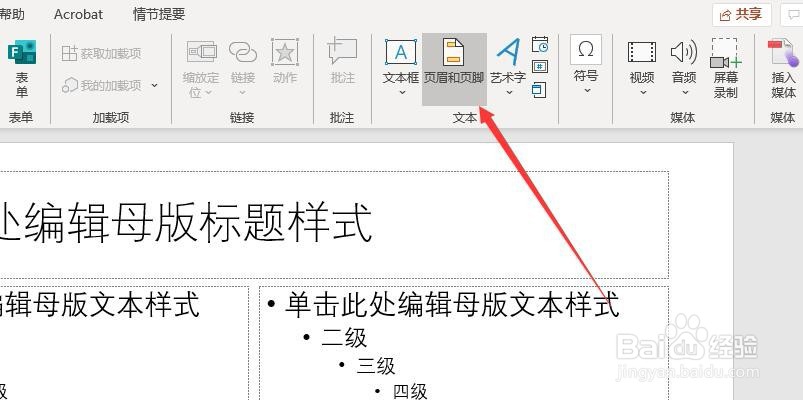
3、之后,点击菜单栏中的”插入“按钮,同时点击”页眉和页脚“选项

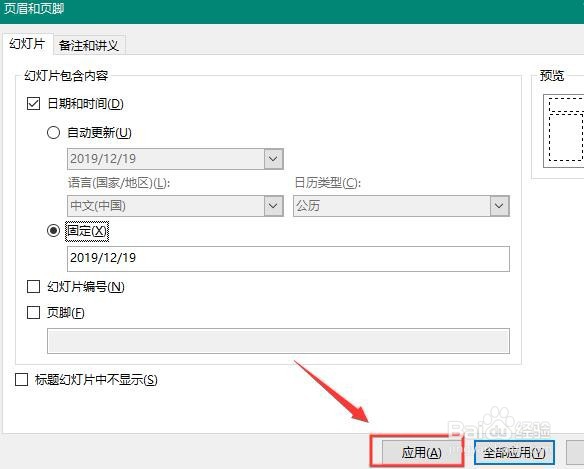
4、再之后,点击”页眉和页脚“,点击”日期和时间“复选框,同时勾选”固定“

5、最后,点击”应用“按钮即可,最终的效果如图所示

1、打开PPT 2013,新建一个空白的演示文稿
2、点击”视图“按钮,选择”幻灯片母版”按钮
3、点击“插入”按钮,点击“页眉和页脚”
4、勾选“日期和时间”和“固定”按钮
5、点击“应用”按钮即可完成页脚的日期设置
阅读量:45
阅读量:145
阅读量:72
阅读量:104
阅读量:167