Word表格中文字显示不全怎么解决
1、首先双击文档图标,打开文字显示不全的文档。

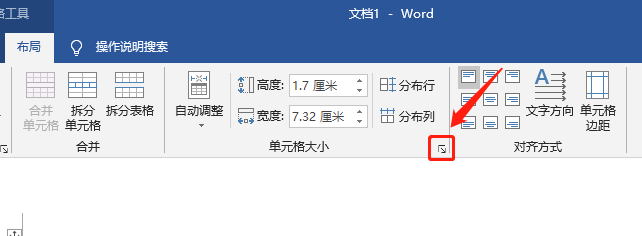
2、单击工具栏中的【布局】。

3、点击“分布列”下方的小箭头打开表格属性。
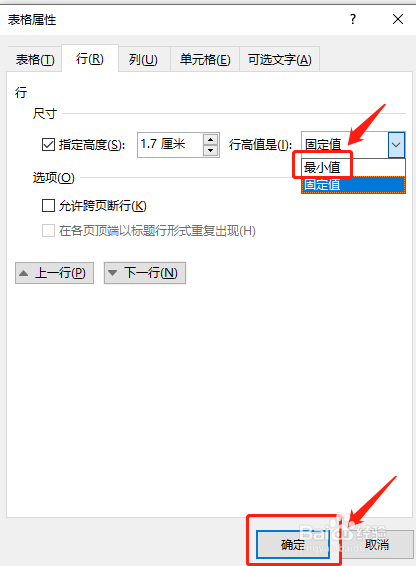
4、进入表格属性界面之后,单击“行”,将“行高值”改为【最小值】,再点击确定。
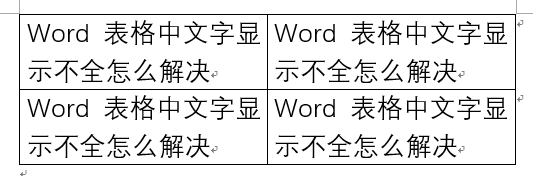
5、这样表格便会自动调整行高,使所有内容都可以被看到。
1、1、 打开Word文档
2、 单击【布局】。
3、 点击“分布列”下方的小箭头。
4、 单击“行”, “行高值”改为【最小值】。
5、 表格自动调整行高。
1、首先双击文档图标,打开文字显示不全的文档。
2、单击工具栏中的【布局】。
3、点击“分布列”下方的小箭头打开表格属性。
4、进入表格属性界面之后,单击“行”,将“行高值”改为【最小值】,再点击确定。
5、这样表格便会自动调整行高,使所有内容都可以被看到。
1、1、 打开Word文档
2、 单击【布局】。
3、 点击“分布列”下方的小箭头。
4、 单击“行”, “行高值”改为【最小值】。
5、 表格自动调整行高。