光影魔术手怎么制作一寸电子版照片
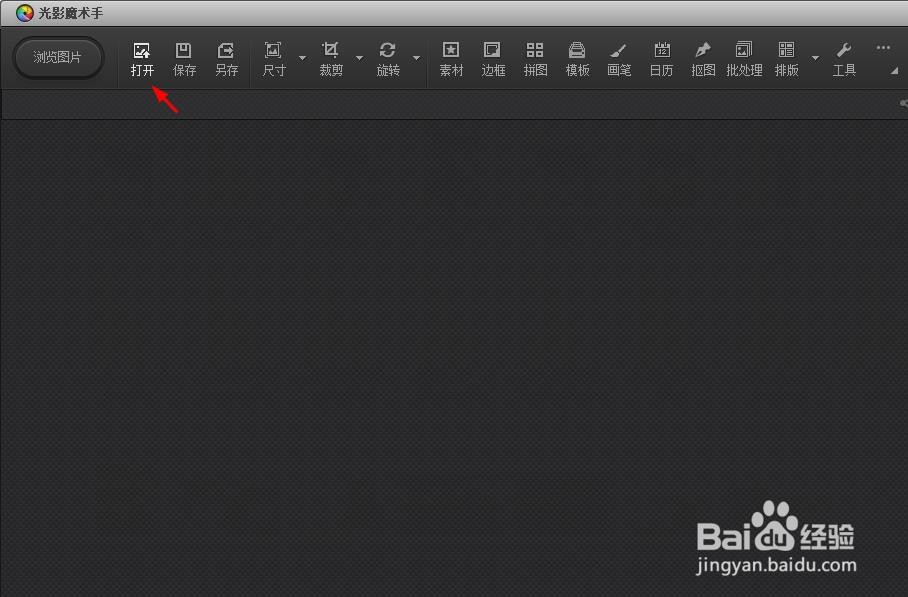
1、第一步:打开光影魔术手软件,在菜单栏中,单击“打开”。
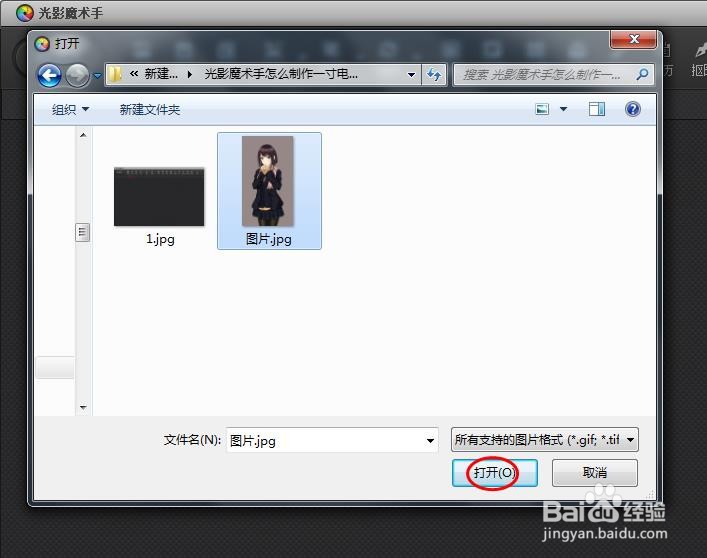
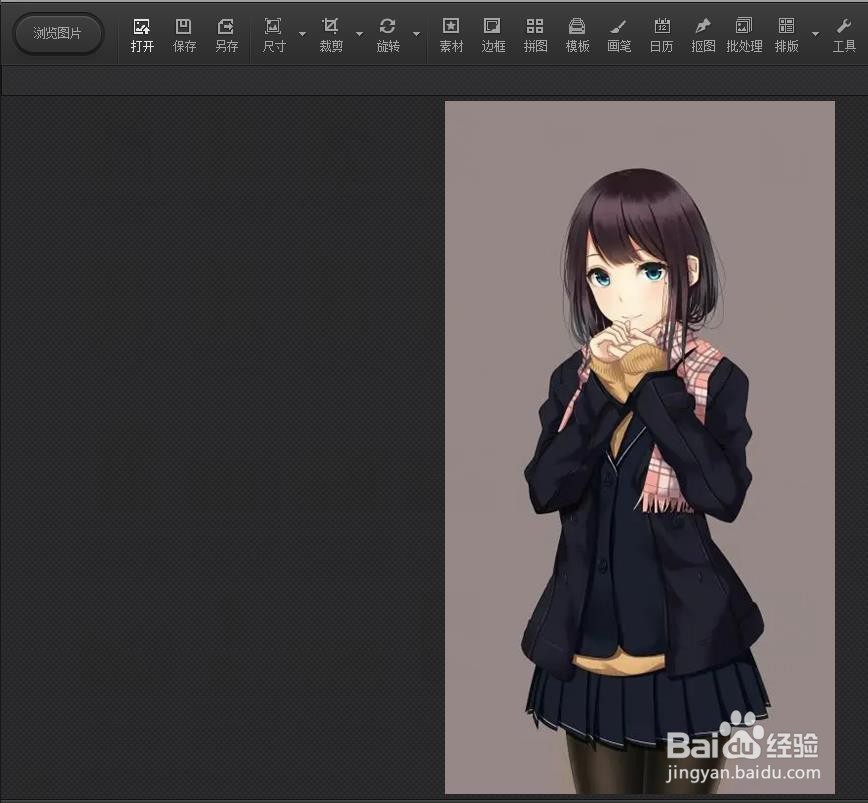
2、第二步:在弹出的“打开”对话框中,选择一张要制作成一寸的照片,单击“打开”按钮。
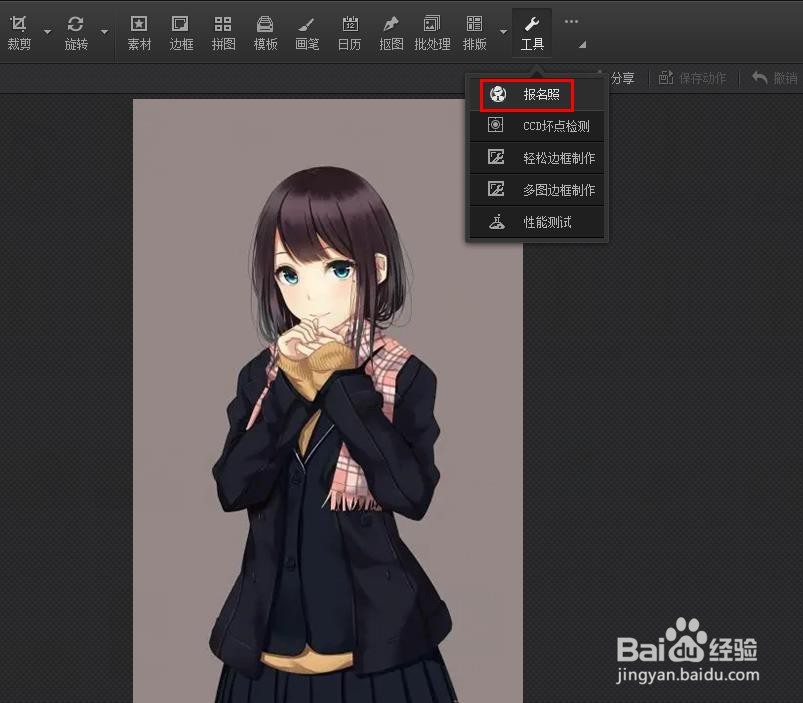
3、第三步:在菜单栏“工具”下拉菜单中,选择“报名照”。
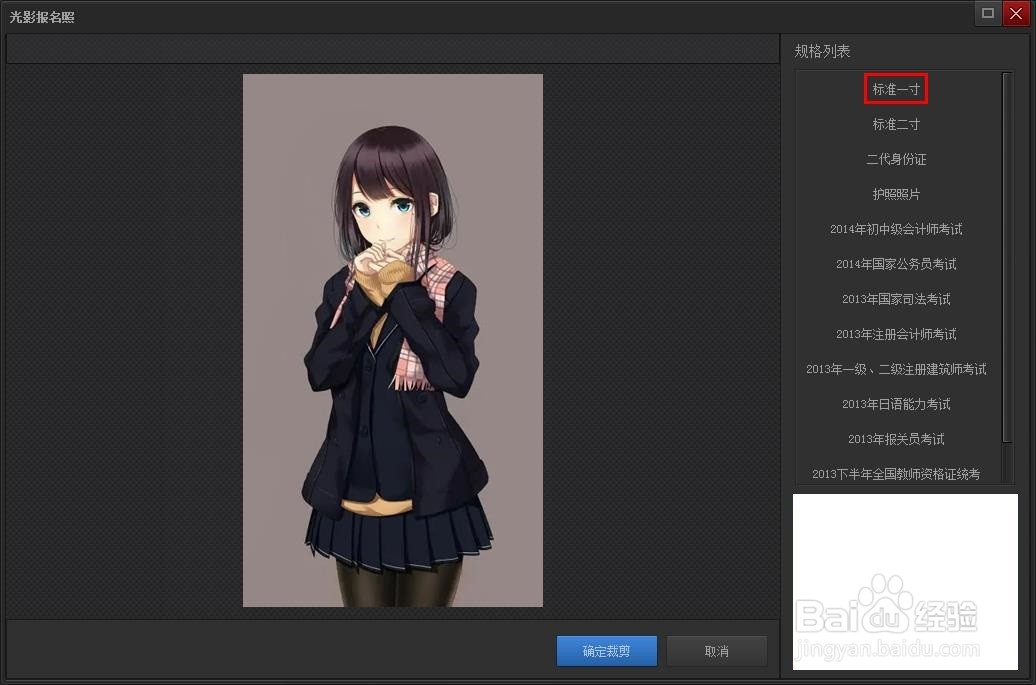
4、第四步:在右侧规格列表中,选择“标准一寸”。
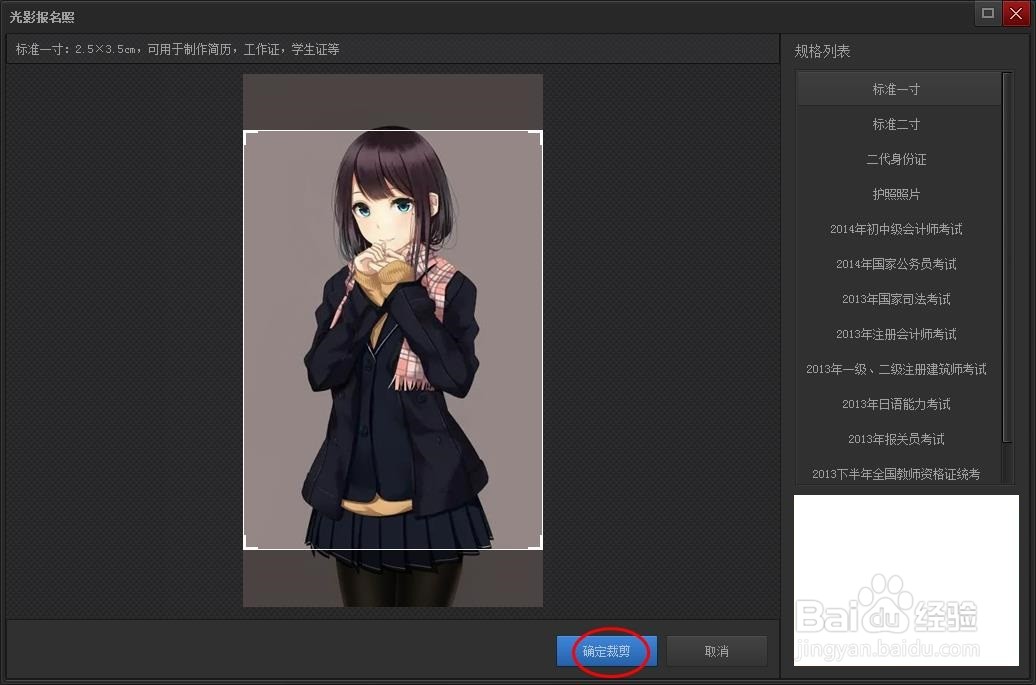
5、第五步:调整好裁剪框所在位置,单击“确定裁剪”按钮。
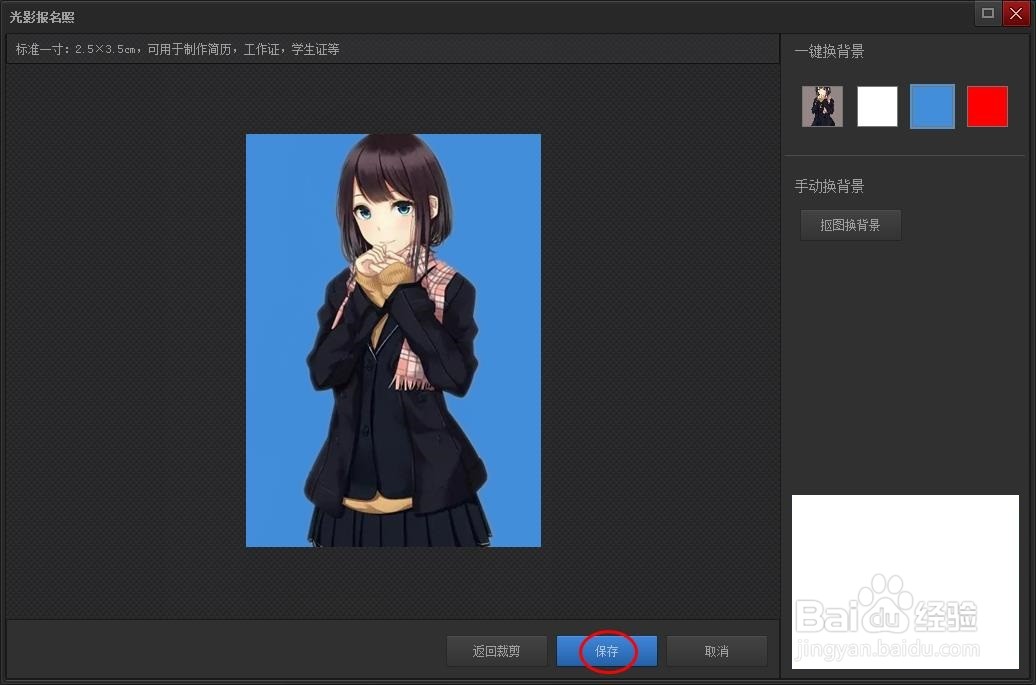
6、第六步:在右侧选择自己需要的证件照背景,单击下方“保存”按钮即可。
阅读量:172
阅读量:39
阅读量:38
阅读量:97
阅读量:89
1、第一步:打开光影魔术手软件,在菜单栏中,单击“打开”。
2、第二步:在弹出的“打开”对话框中,选择一张要制作成一寸的照片,单击“打开”按钮。
3、第三步:在菜单栏“工具”下拉菜单中,选择“报名照”。
4、第四步:在右侧规格列表中,选择“标准一寸”。
5、第五步:调整好裁剪框所在位置,单击“确定裁剪”按钮。
6、第六步:在右侧选择自己需要的证件照背景,单击下方“保存”按钮即可。