教你用美图秀秀做出漂亮字体~

2026-02-13 05:55:14

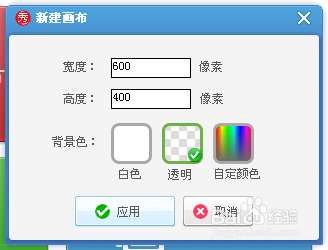
1、首先嘞,打开美图。我们新建一个背景为透明的画布  大小任意啦

教你用美图秀秀做出漂亮字体~

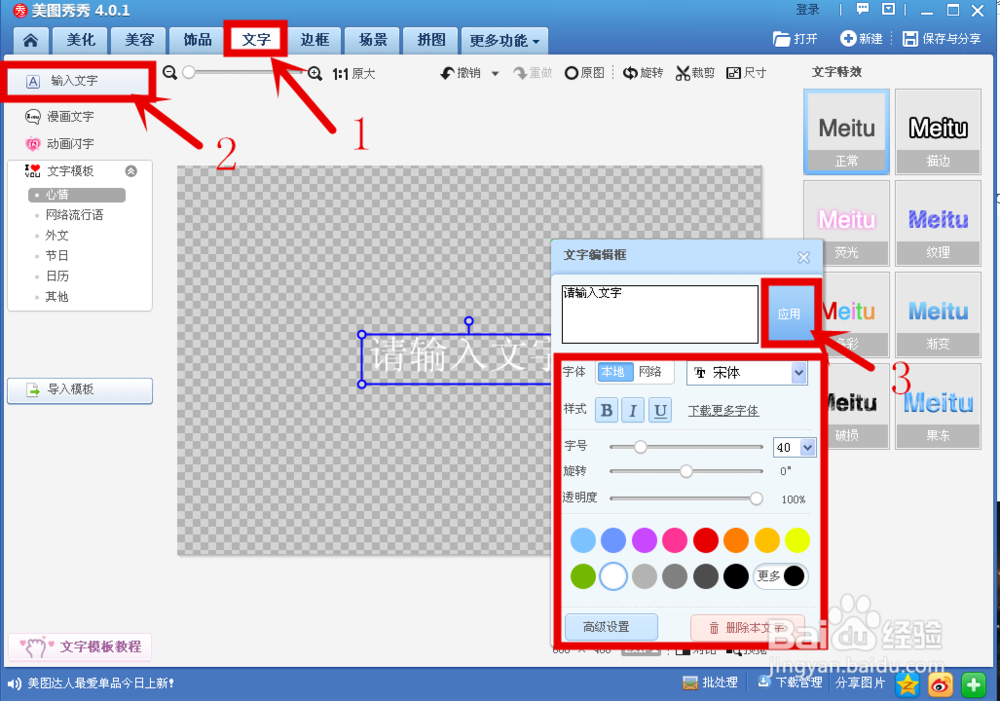
2、然后呢 点击文字→输入文字→应用(一定要点应用哦 不然可能输入了文字却还是没输进去)  字体、样式等自己可以更改~
教你用美图秀秀做出漂亮字体~

3、OK  这是我输入文字后的样子     右击文字→全部合并

教你用美图秀秀做出漂亮字体~

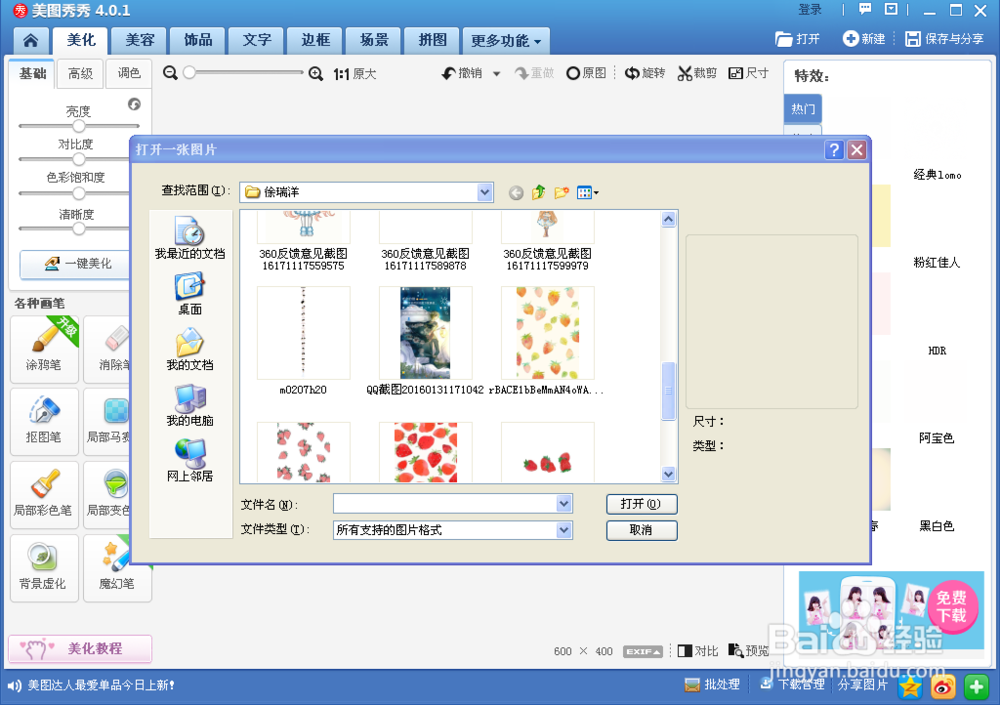
4、然后呢   右击→插入一张图片  把图片放大    把刚刚的文字全部覆盖起来呦

教你用美图秀秀做出漂亮字体~

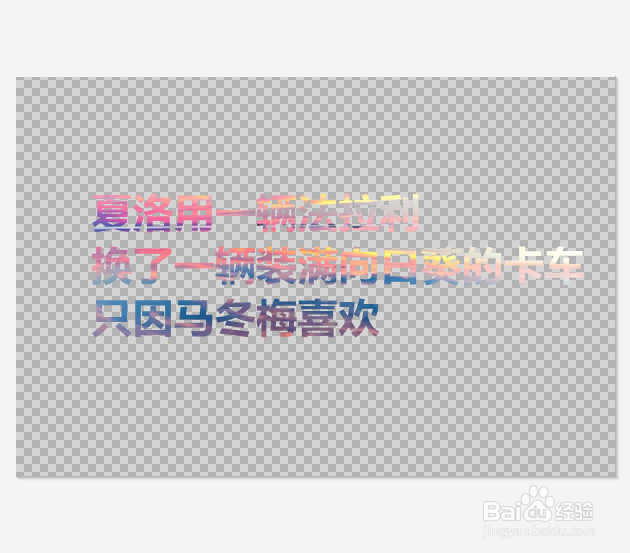
5、右击图片→正底叠片(融合)  就成了我这个样子啦

教你用美图秀秀做出漂亮字体~

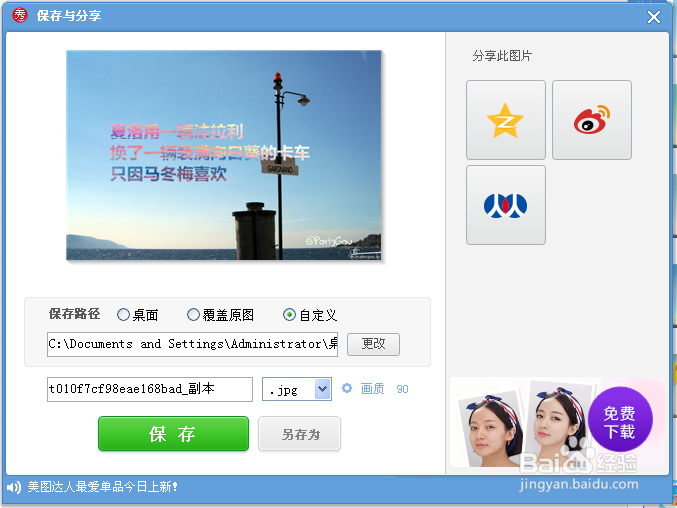
6、然后我们保存这个

教你用美图秀秀做出漂亮字体~

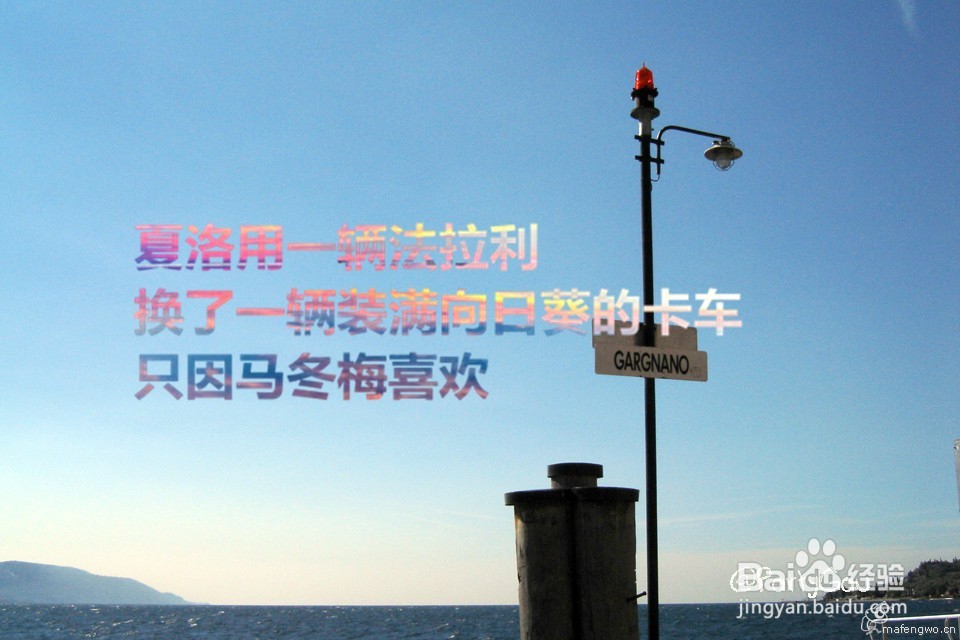
7、打开另外一张图  插入刚刚保存的文字图

教你用美图秀秀做出漂亮字体~

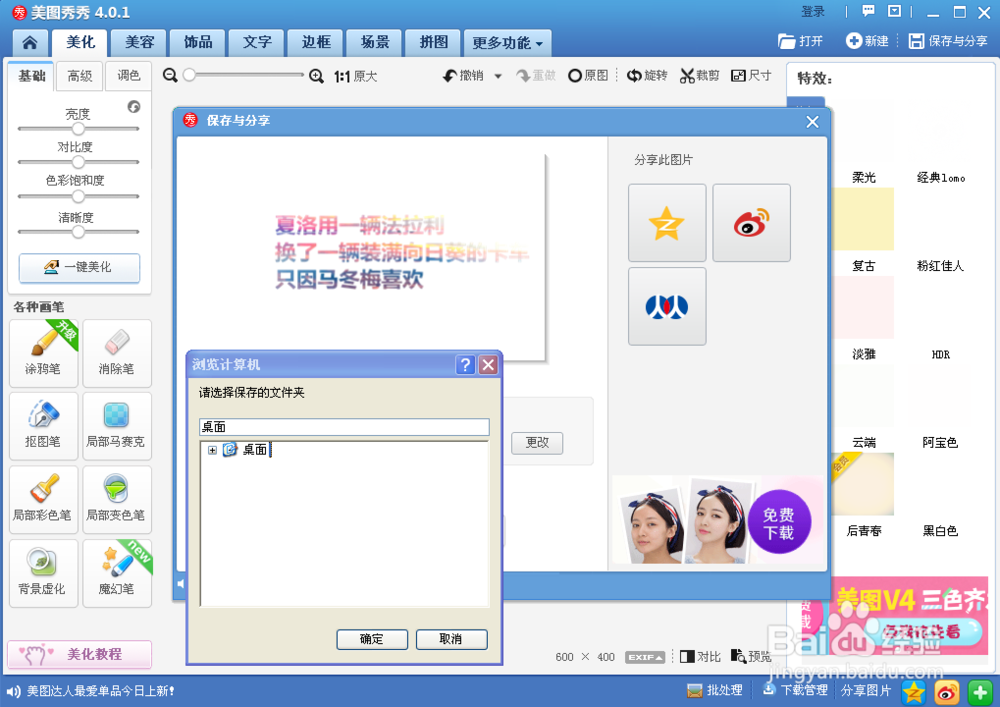
8、保存就好啦

教你用美图秀秀做出漂亮字体~

1、原图+放送

教你用美图秀秀做出漂亮字体~

教你用美图秀秀做出漂亮字体~

教你用美图秀秀做出漂亮字体~

教你用美图秀秀做出漂亮字体~

2、放送

教你用美图秀秀做出漂亮字体~

教你用美图秀秀做出漂亮字体~

教你用美图秀秀做出漂亮字体~

教你用美图秀秀做出漂亮字体~

3、放送

教你用美图秀秀做出漂亮字体~

教你用美图秀秀做出漂亮字体~

教你用美图秀秀做出漂亮字体~

教你用美图秀秀做出漂亮字体~

4、放送

教你用美图秀秀做出漂亮字体~

教你用美图秀秀做出漂亮字体~

教你用美图秀秀做出漂亮字体~

5、哈哈  教程结束啦    有不到位的地方大家帮忙改正喲

猜你喜欢