电脑桌面图片怎么打印出来
1、在电脑桌面找到需要打印的图片。

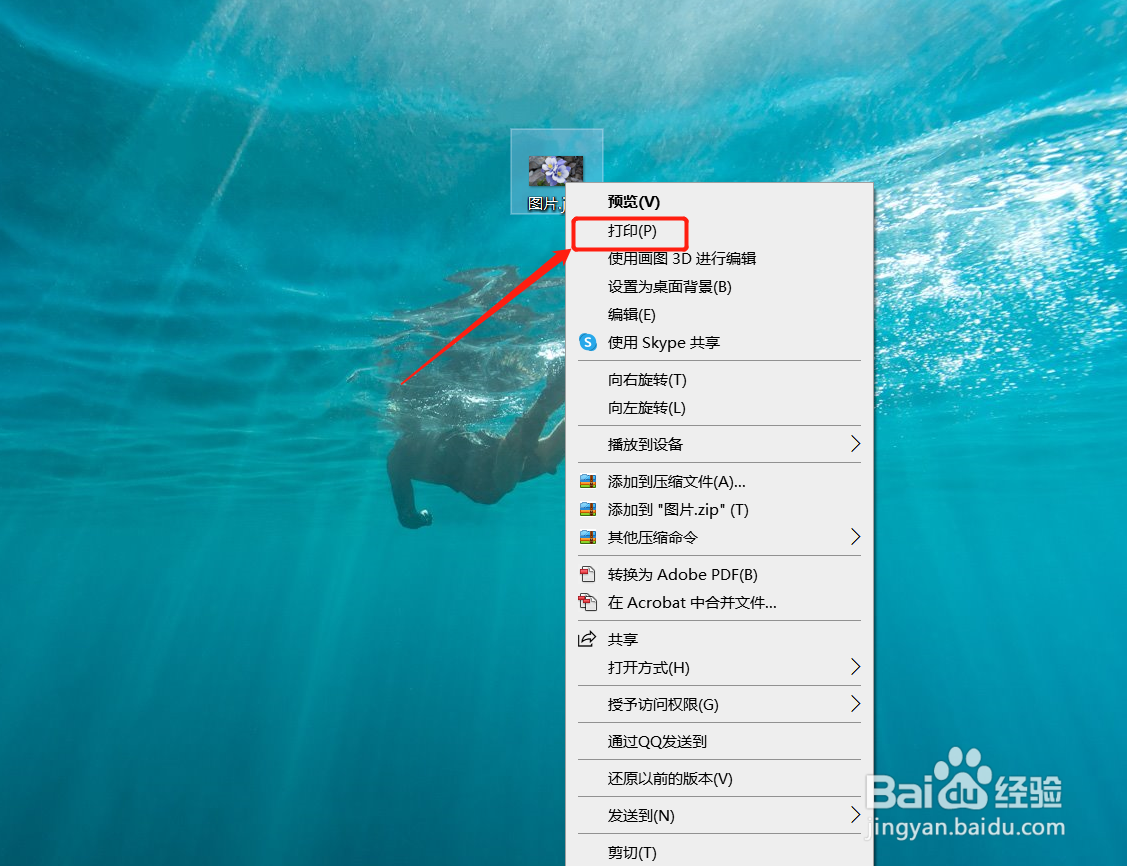
2、鼠标右键,点击一下【图片】,会弹出一个【快捷菜单】。单击【打印】。
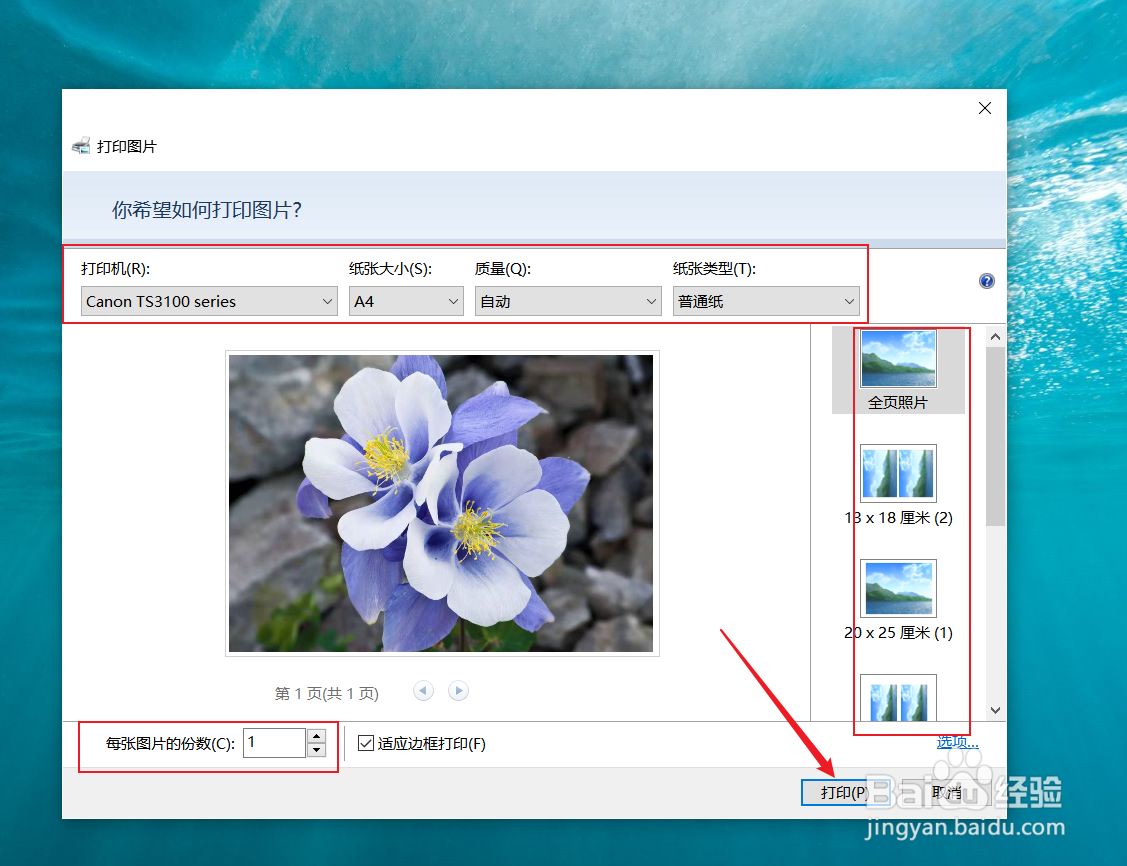
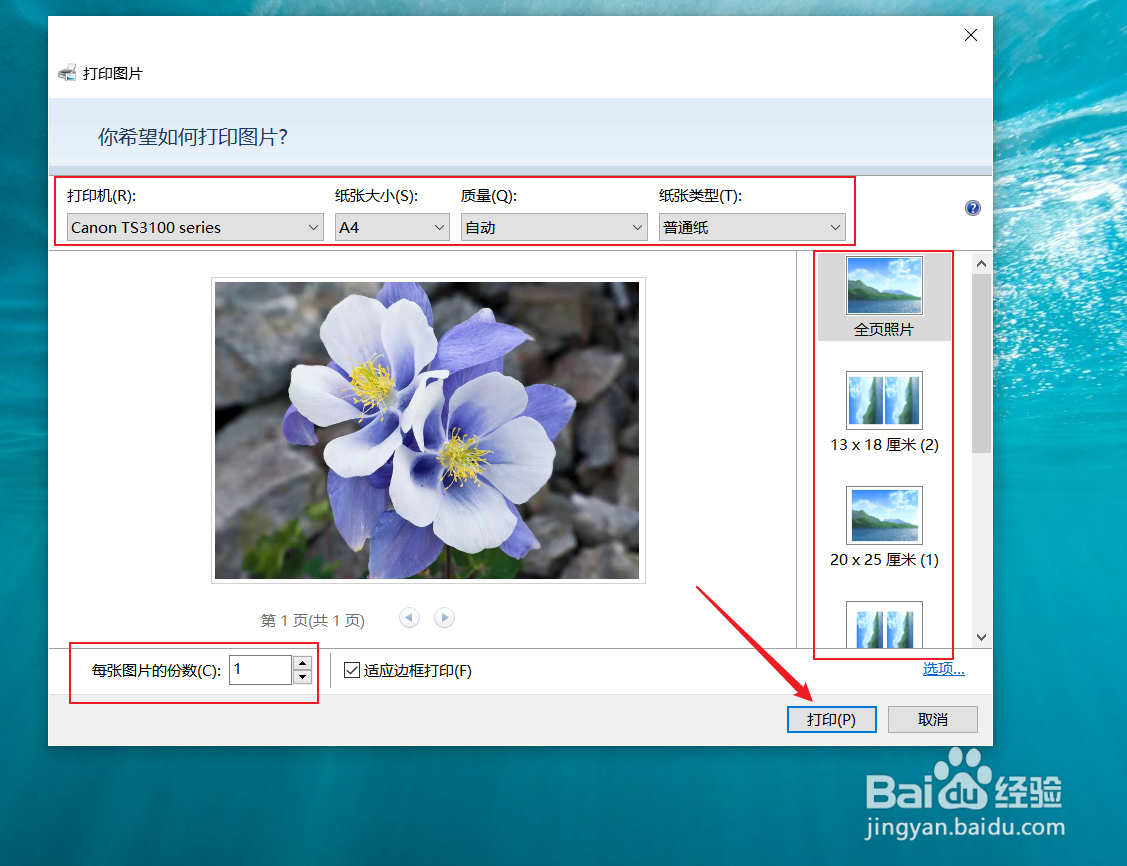
3、进入打印页面后,进行选择【打印机】、【纸张大小】、【质量】、【纸张类型】、【图片版面】、【每张图片的份数】等内容。全部设置完成后,单击右下角的【打印】。
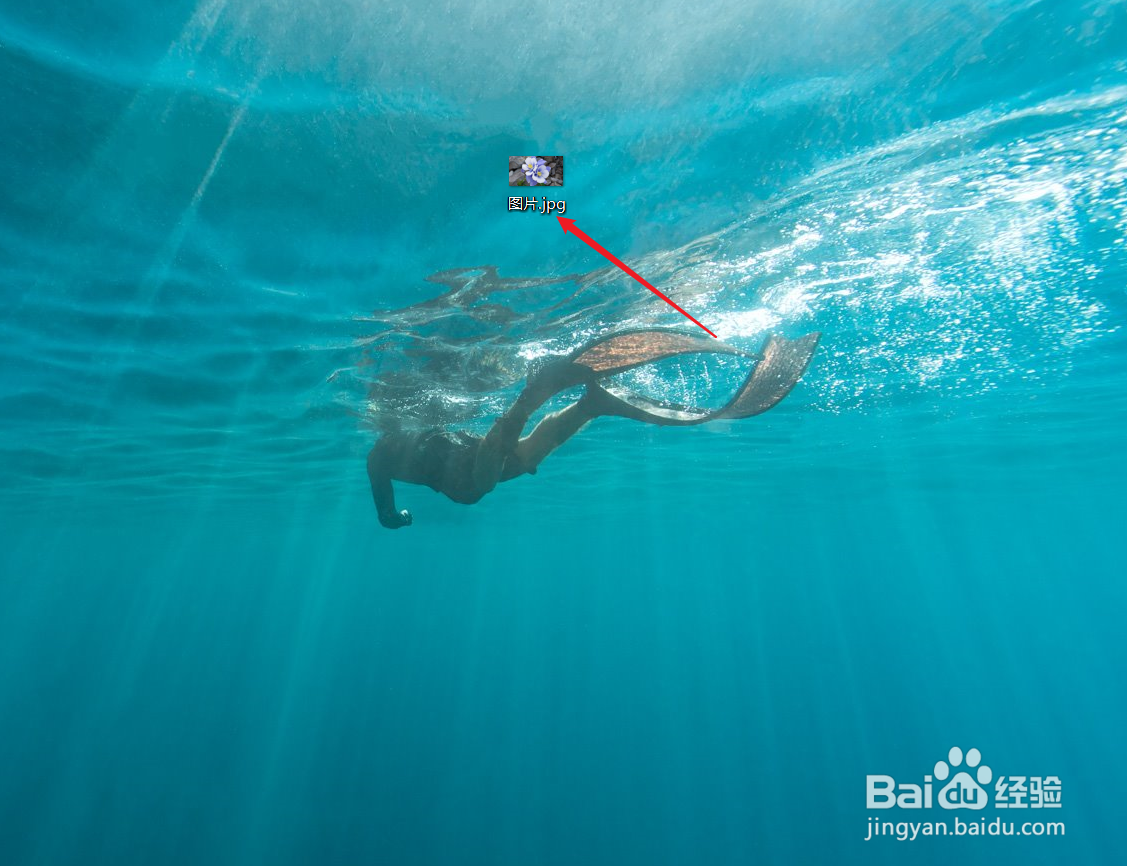
1、鼠标双击打开电脑桌面的【图片】。
2、单击【打印】。
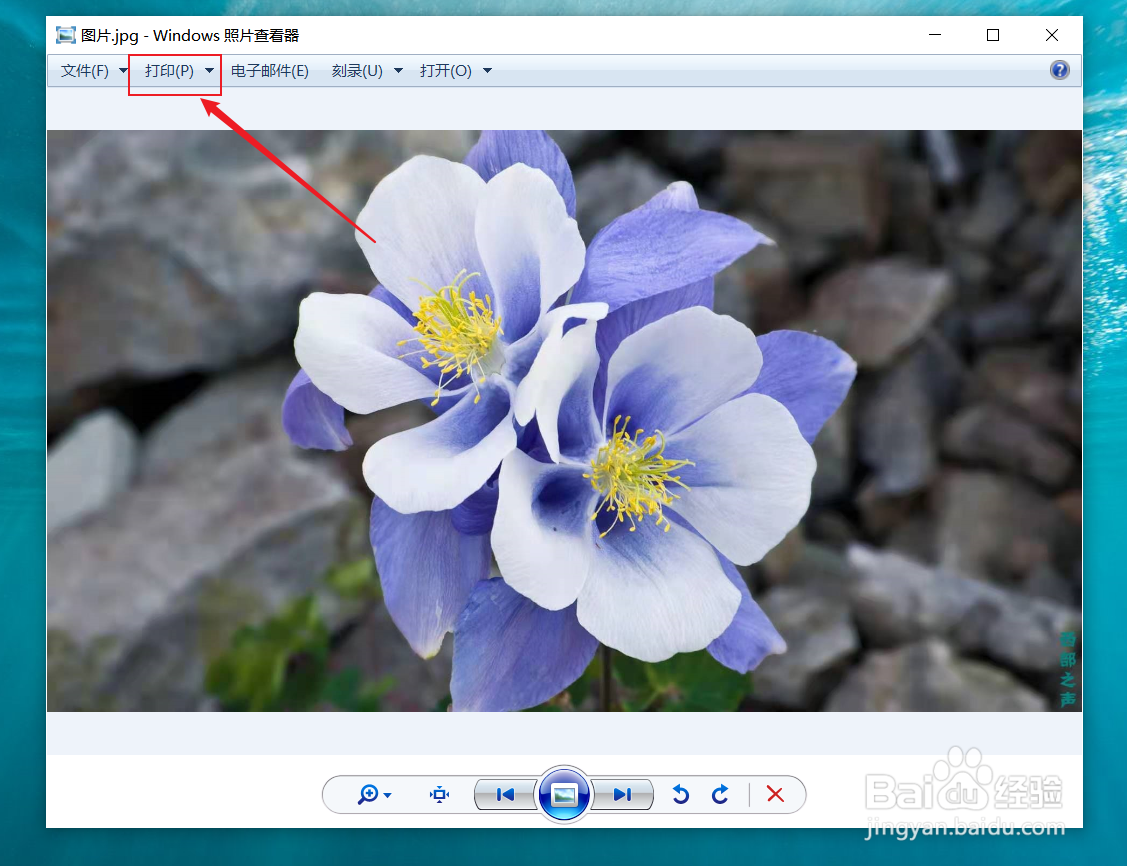
3、单击【打印】。
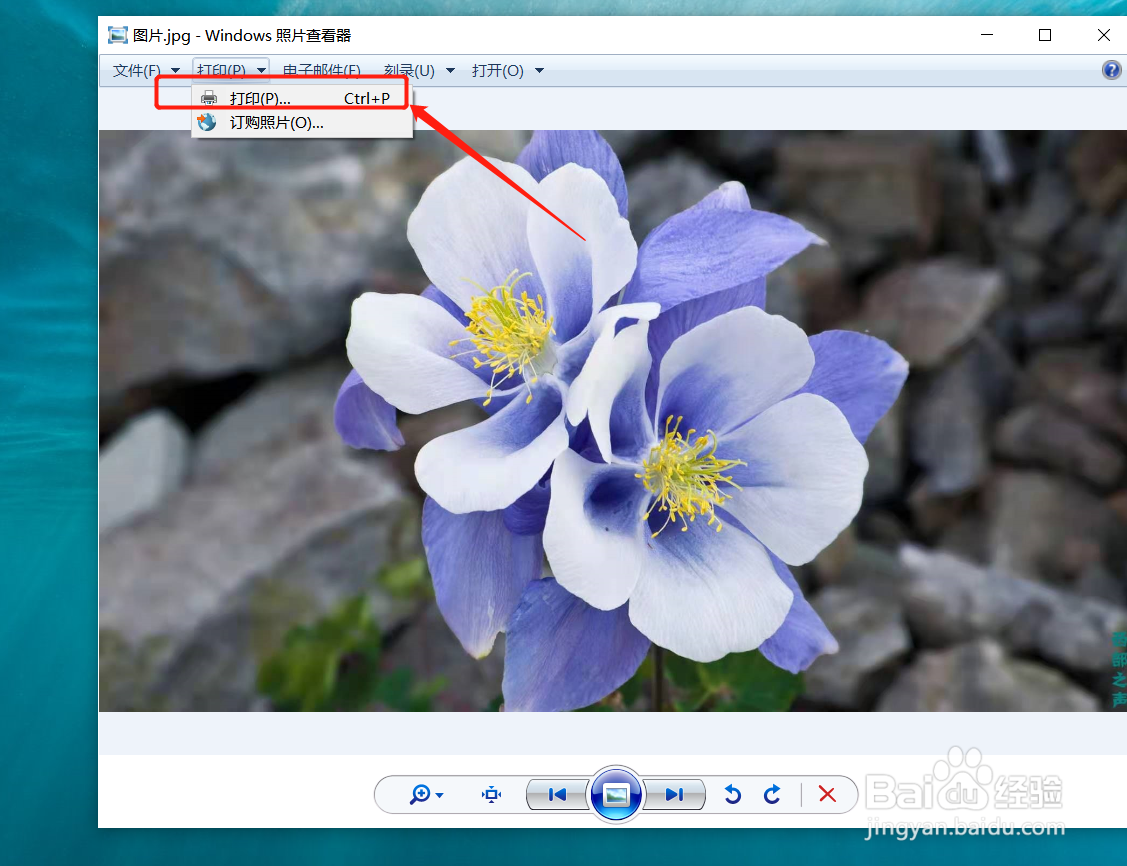
4、进入打印页面后,进行选择【打印机】、【纸张大小】、【质量】、【纸张类型】、【图片版面】、【每张图片的份数】等内容。全部设置完成后,单击右下角的【打印】。
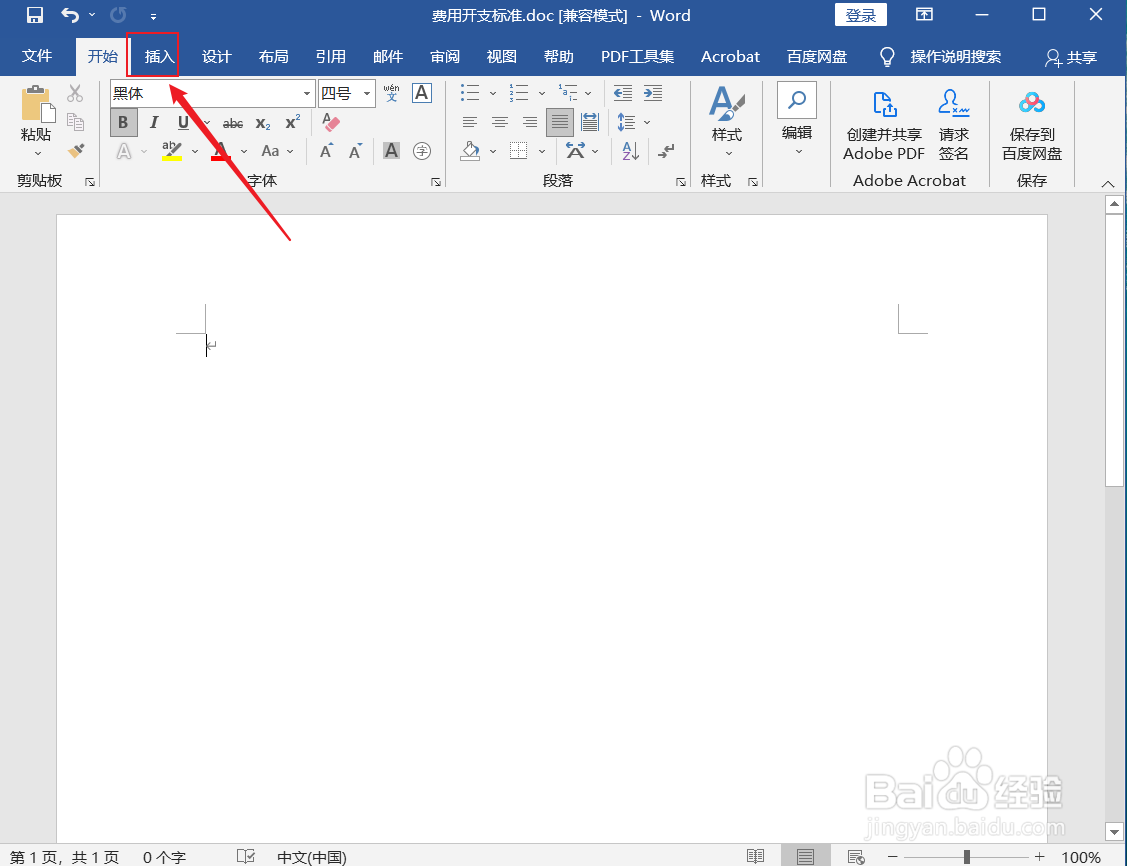
1、打开一个Word文档。单击菜单栏的【插入】。
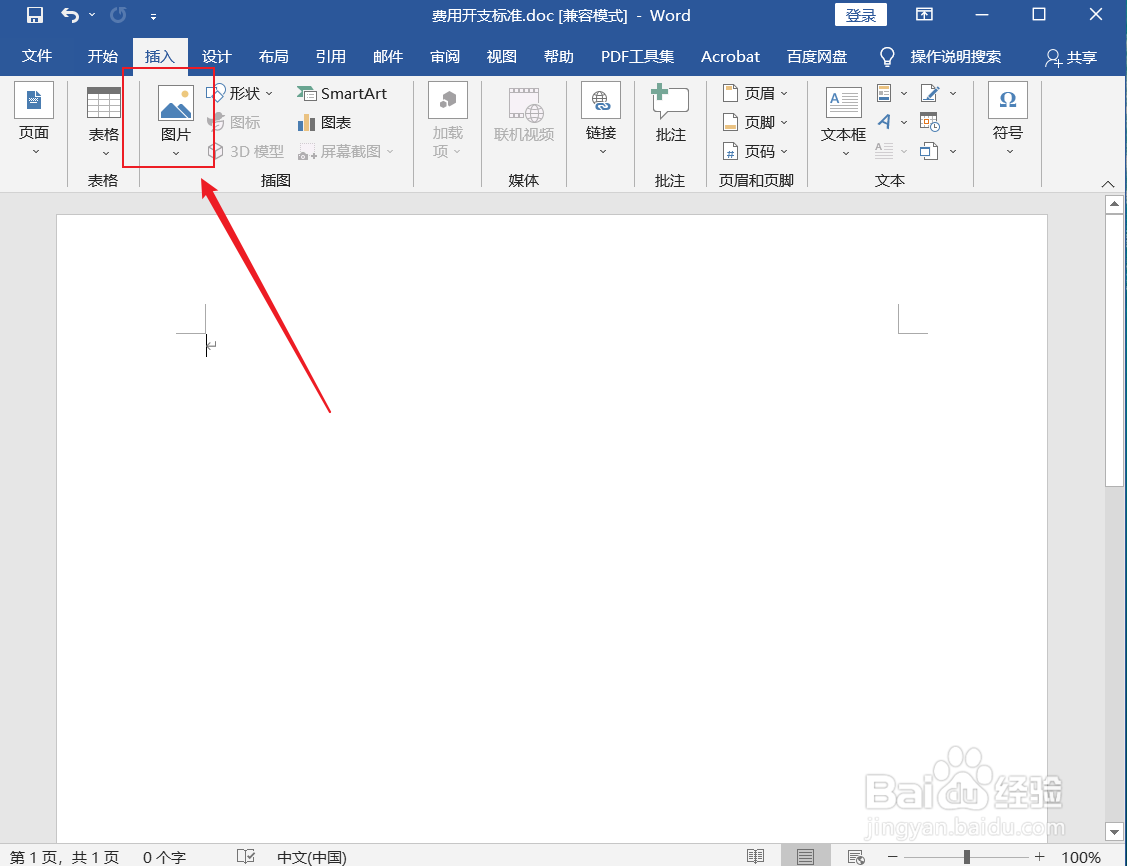
2、单击【图片】。
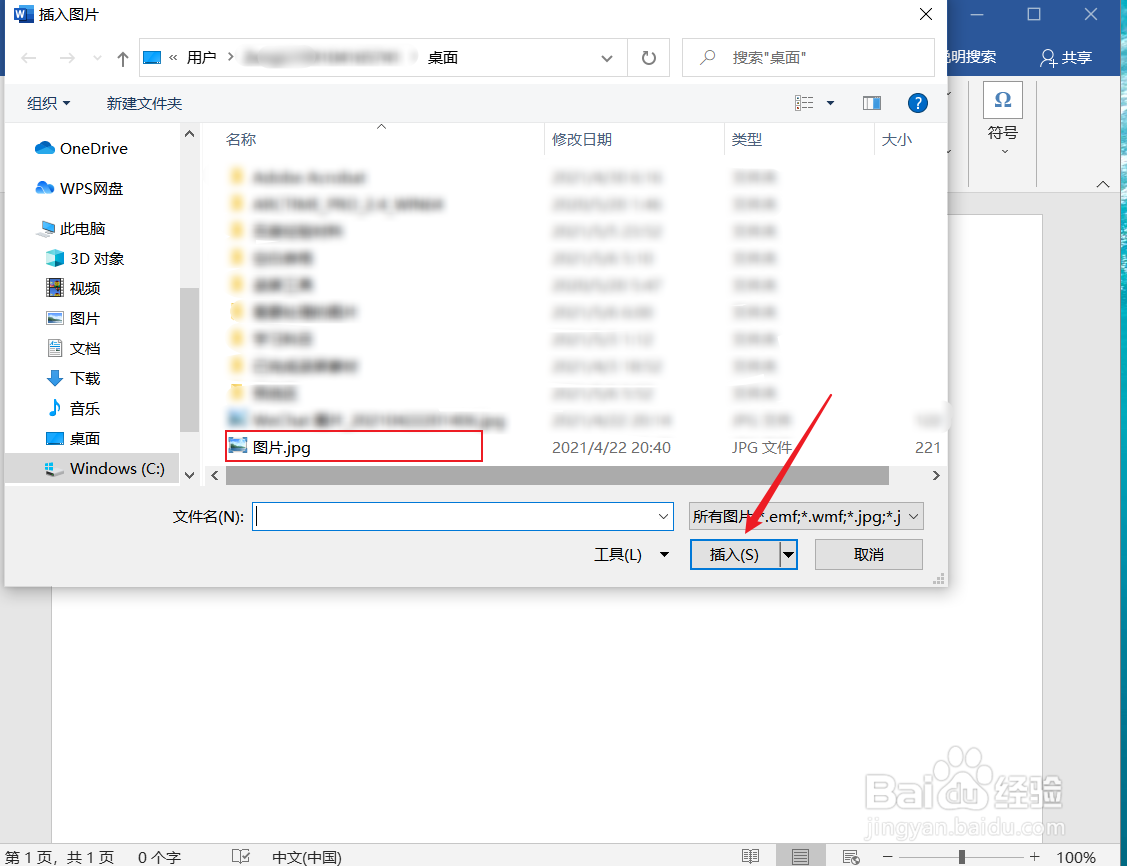
3、找到电脑桌面的图片,单击【图片】,单击【插入】。
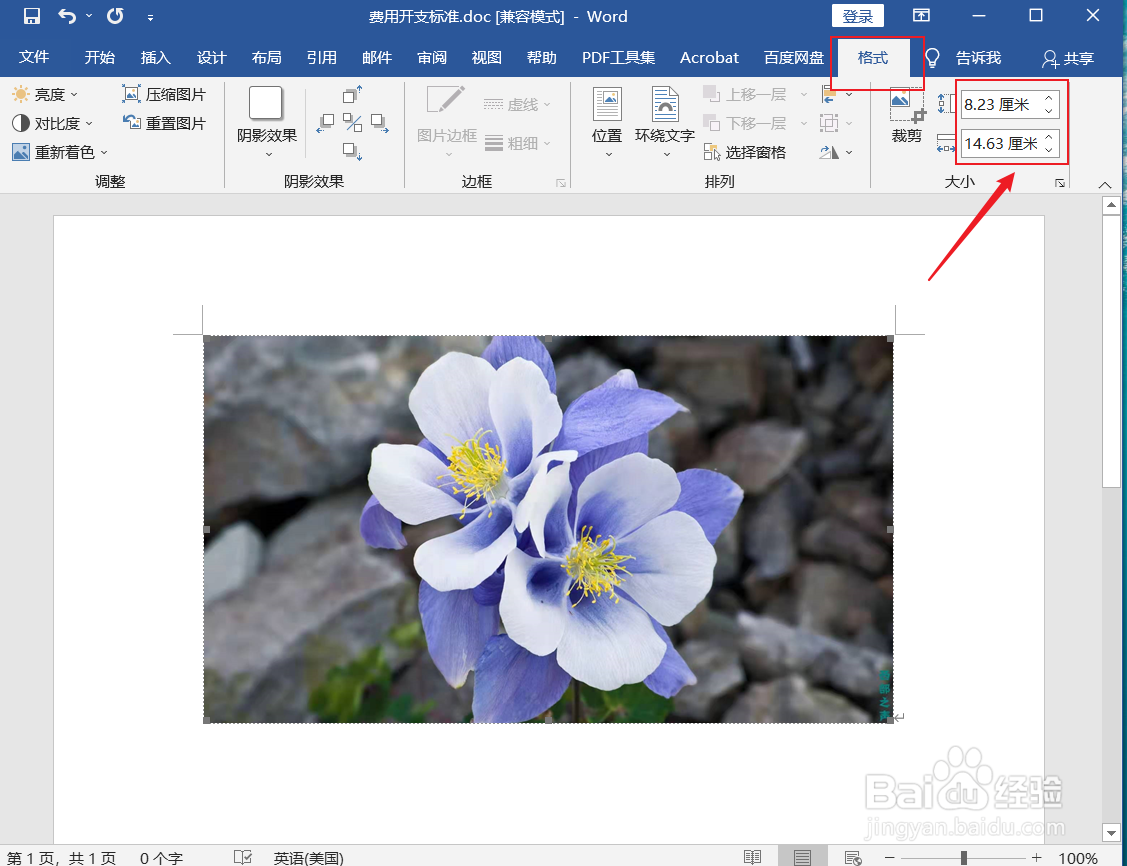
4、图片插入文档后,在【格式】选项中,可调整图片的大小。
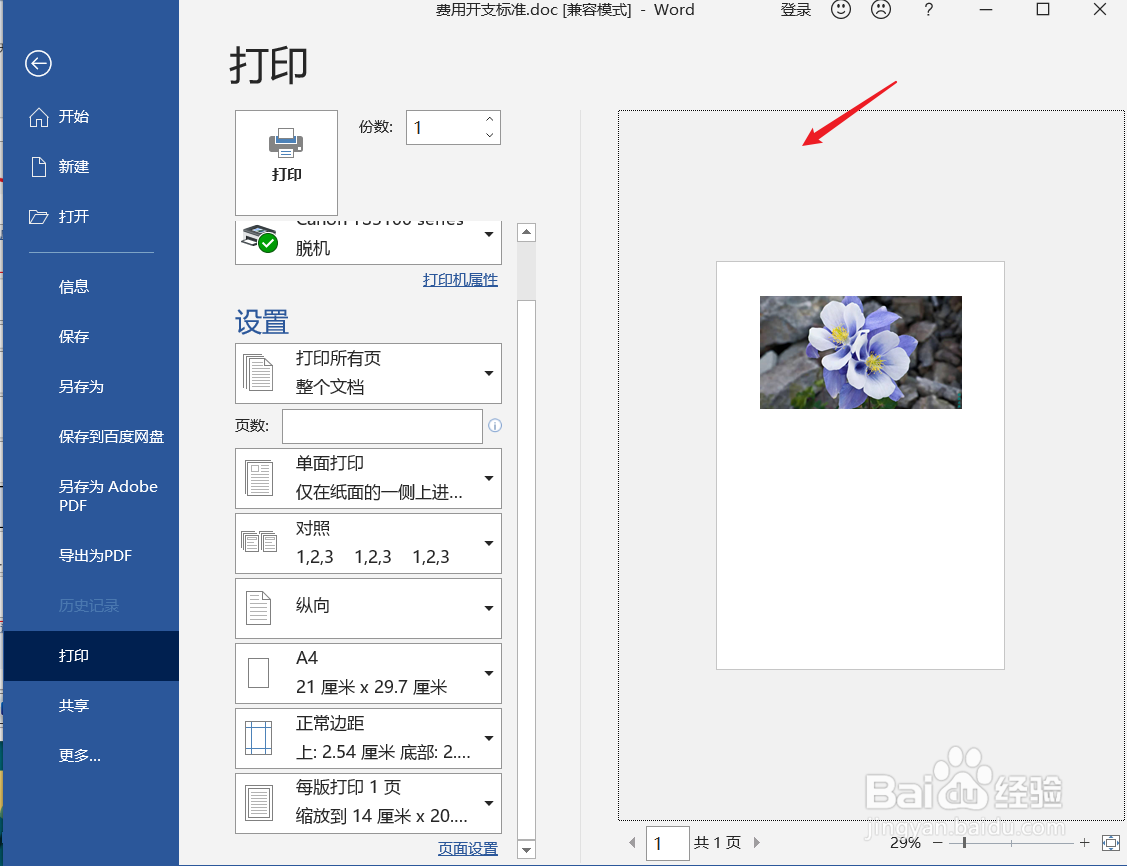
5、图片调整完成后,按下电脑键盘的快捷键,【Ctrl】键和【P】键,进入【打印】页面。
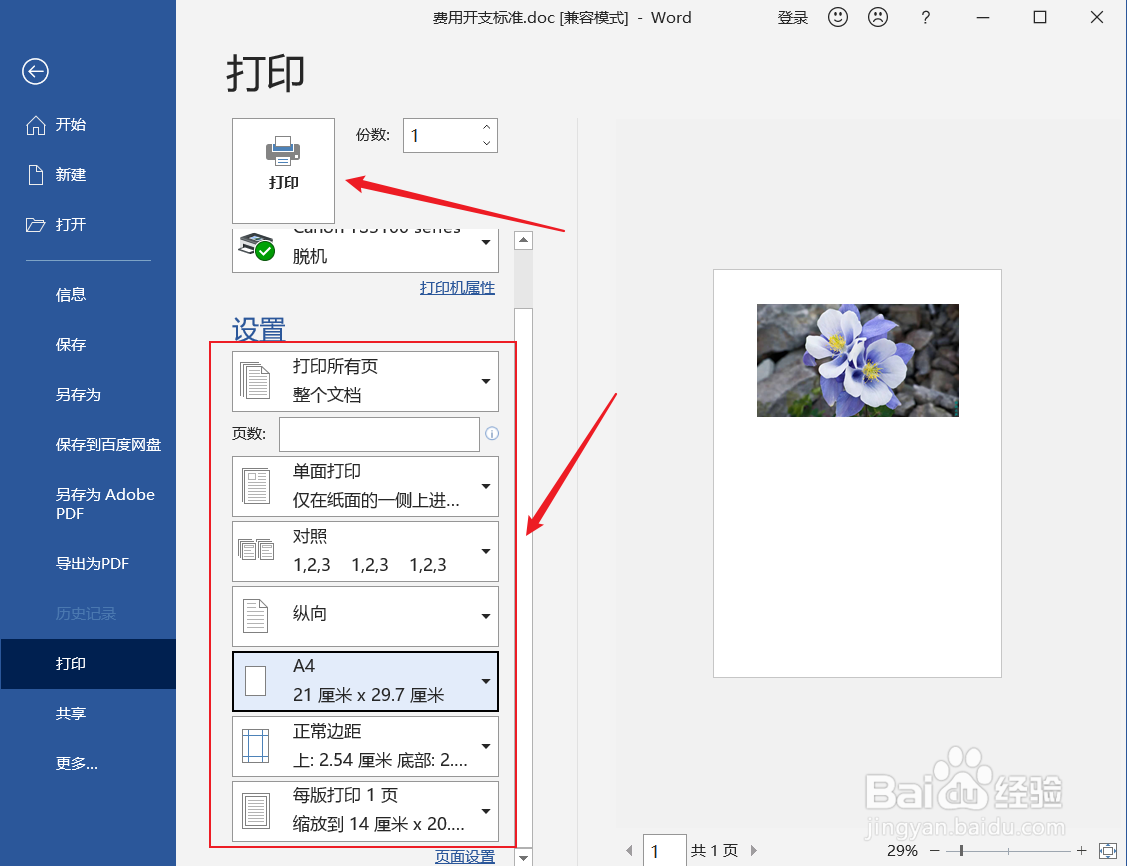
6、在左侧,可进行打印设置。设置完成后,单击【打印】。
阅读量:124
阅读量:92
阅读量:81
阅读量:159
阅读量:179