excel表格一行变三行
1、一个单元格内容智能分列:
选中表格内容,点击数据下的分列。
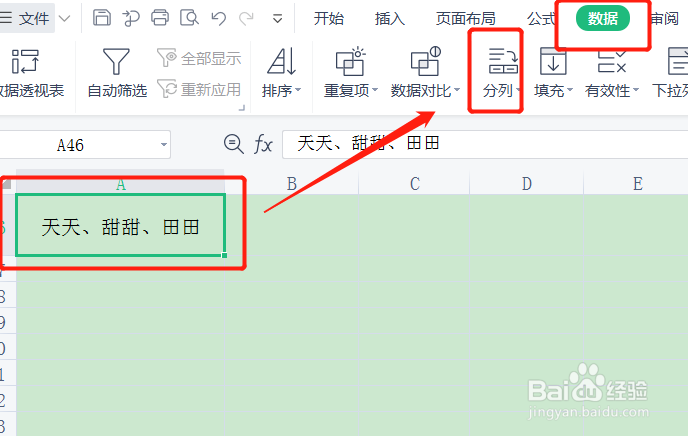
2、在分列下点击智能分列即可。
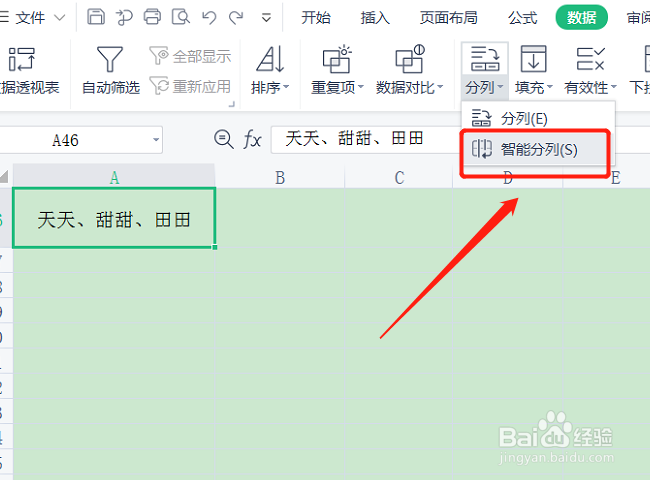
3、显示智能分列的结果,点击完成。

4、即可将单元格内容分开显示,再点击复制。
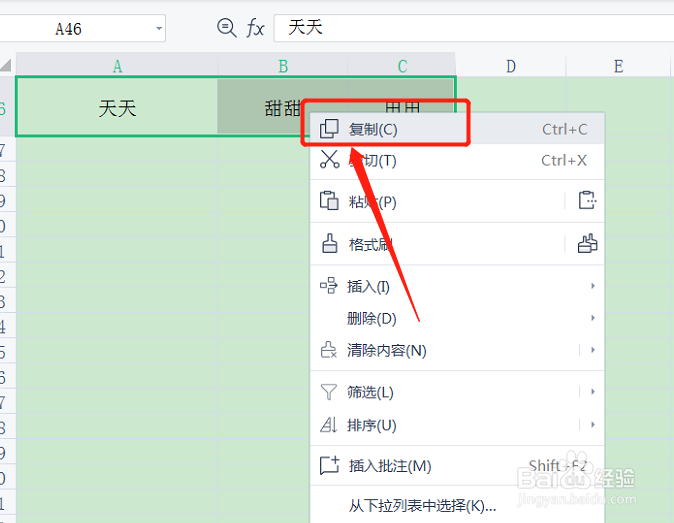
5、张贴-选择性粘贴-粘贴内容转置。
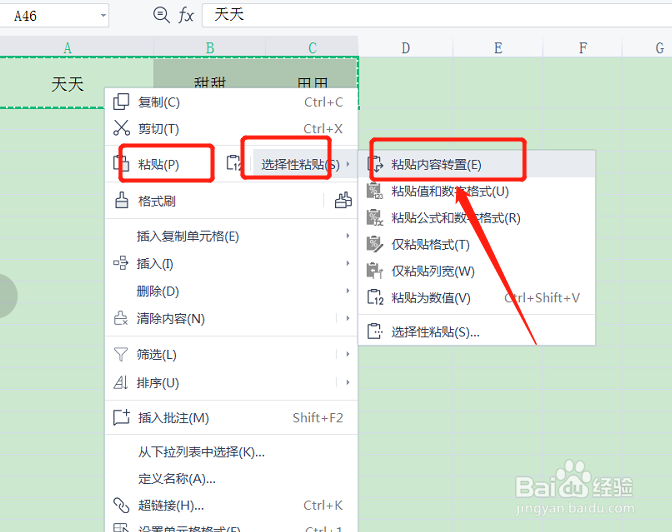
6、即可将一行内容多行显示。
1、一个单元格内容手动分列:
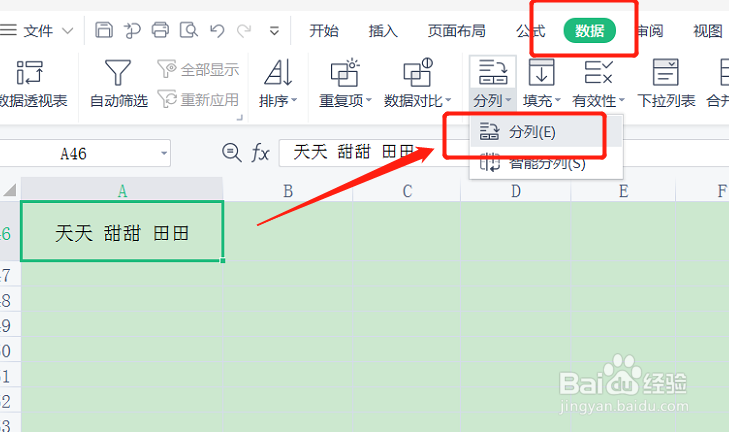
选中单元格内容,点击数据-分列-分列。
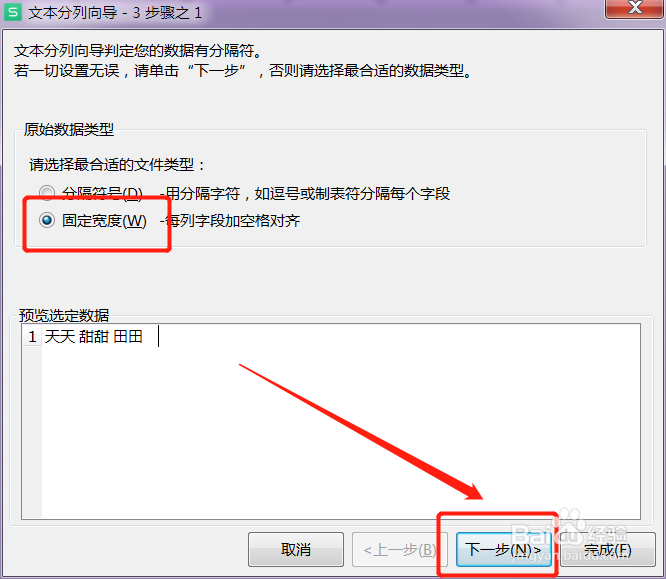
2、进入到分列步骤,点击固定宽度-下一步。
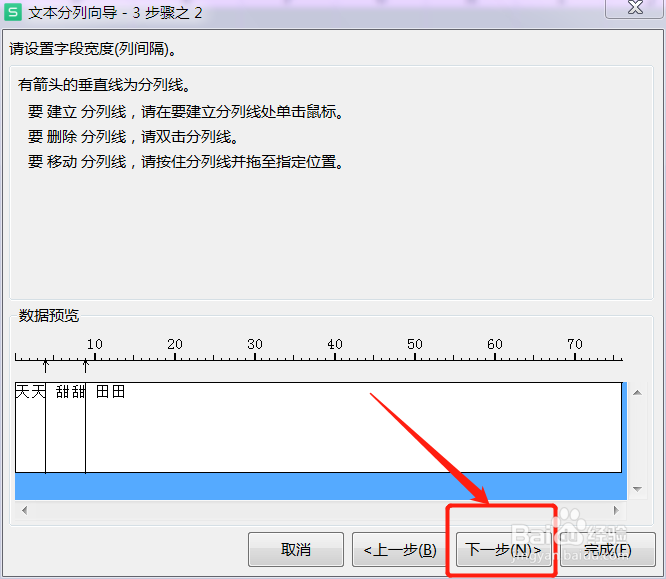
3、显示出分列的结果,点击下一步-完成即可。
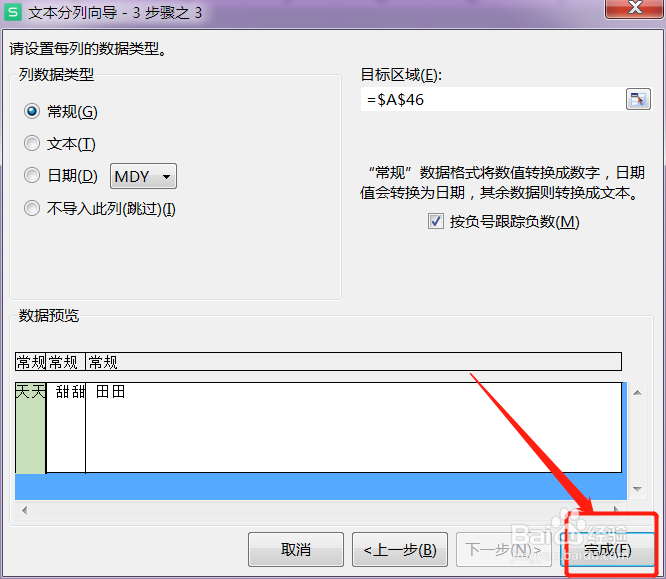
4、即可将表格中的内容分成多个单元格显示,进行复制-粘贴-选择性粘贴-粘贴内容转置。
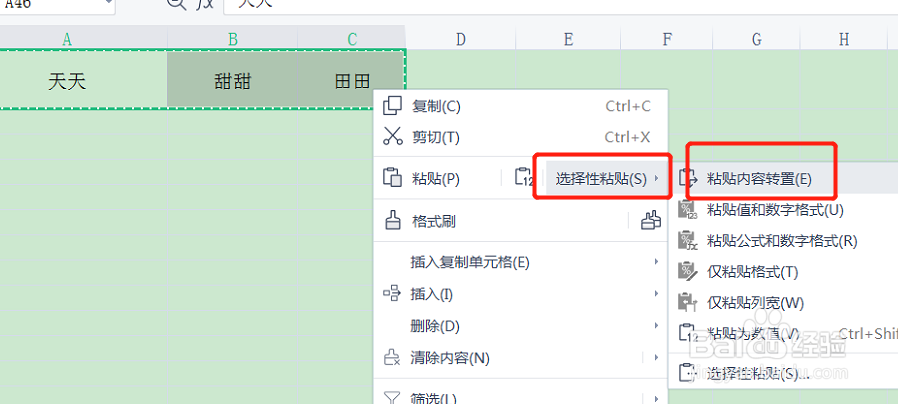
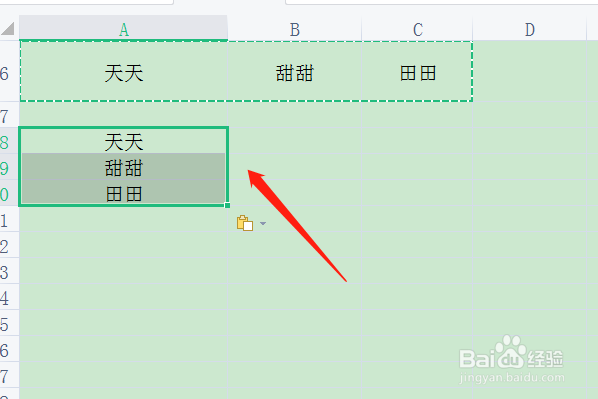
5、即可实现一行内容变成多行。
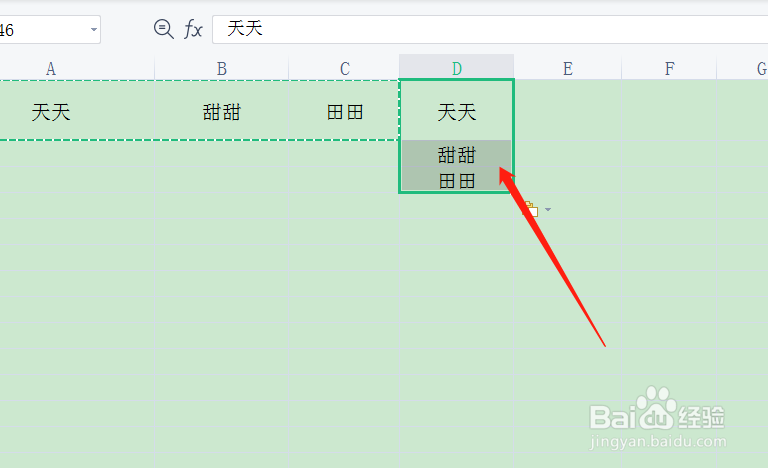
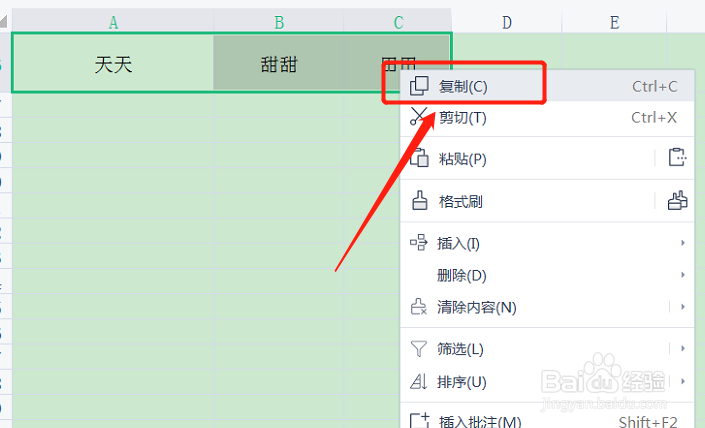
1、首先打开表格,选中三个单元格内容进行复制。
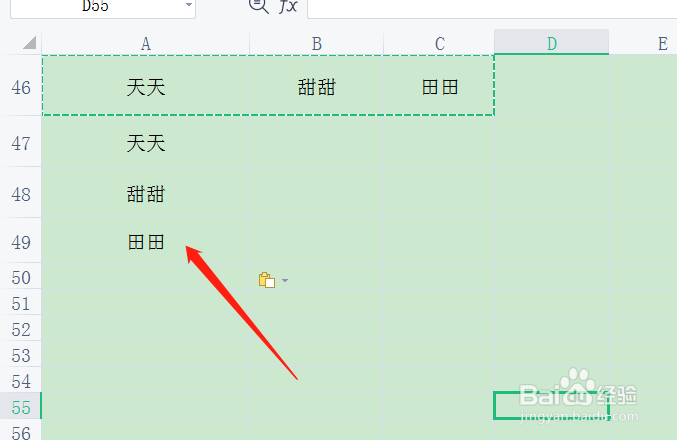
2、鼠标右击粘贴-选择性粘贴-粘贴内容转置。

3、即可将一行内容分成三行显示。
阅读量:159
阅读量:84
阅读量:21
阅读量:85
阅读量:195