如何打印excel顶端和底端标题行
1、打开需要设置打印excel顶端和底端标题行的文档,选择页面布局选项卡。


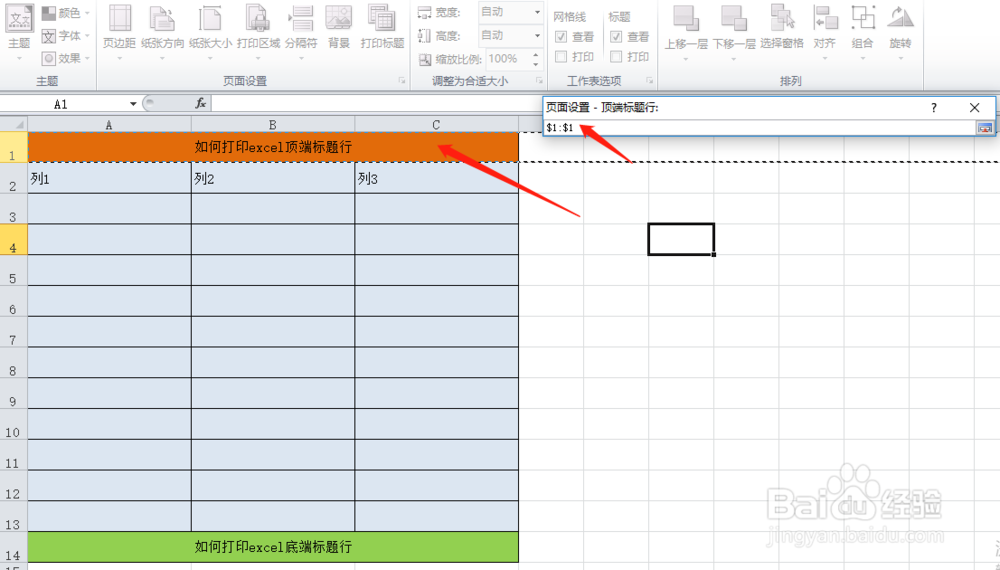
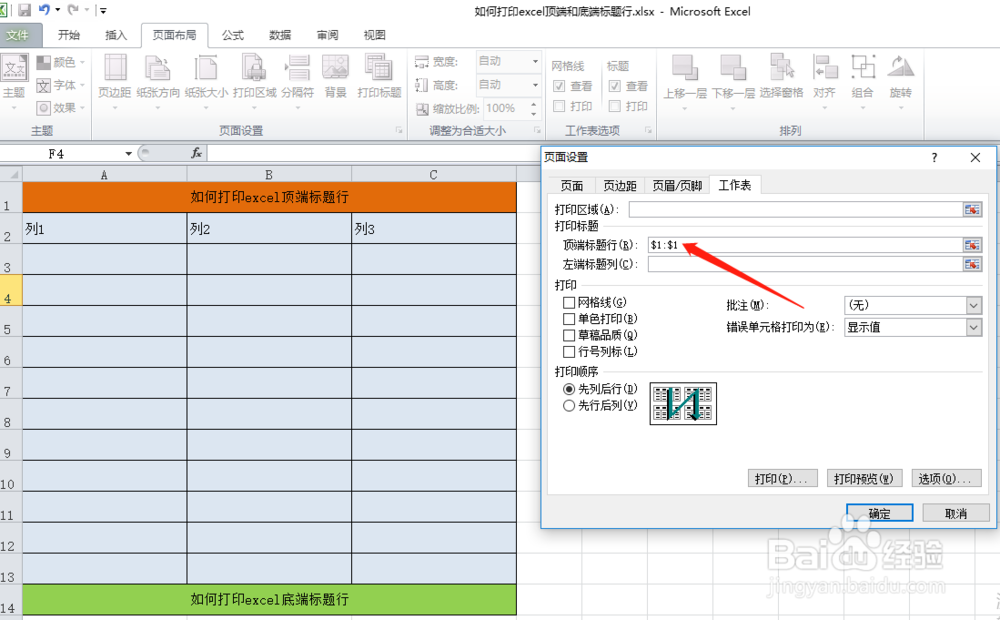
2、鼠标单击选择打印标题选项,弹出页面设置对话框,里面就有工作表--顶端标题行的设置。

3、选择顶端标题行右侧的区域选择按钮,进入选择要每页设置的标题行内容和范围,如我们选择A1行。
4、底端标题行的设置,我们需要通过设置页脚的方式来实现,点击切换页眉页脚选项卡。

5、选择自定义页脚,我们选择在中间区域,键入我们需要显示的内容,如:“如何打印excel底端标题行”,点击完成,到打印预览页面进行打印预览,看看效果是否是自己需要的。


1、打开需要设置的文档,选择页面布局选项卡。
2、选择工作表--顶端标题行的设置。
3、选择顶端标题行右侧的区域选择按钮,进入选择要每页设置的标题行内容和范围。
4、通过设置页脚的方式来进行底端标题行的设置。
5、完成后点击打印预览确认效果。
阅读量:88
阅读量:124
阅读量:188
阅读量:49
阅读量:120