win10系统如何隐藏桌面下方的任务栏
1、首先在电脑下方的功能区点击右键,选择任务栏设置快速进入到设置界面

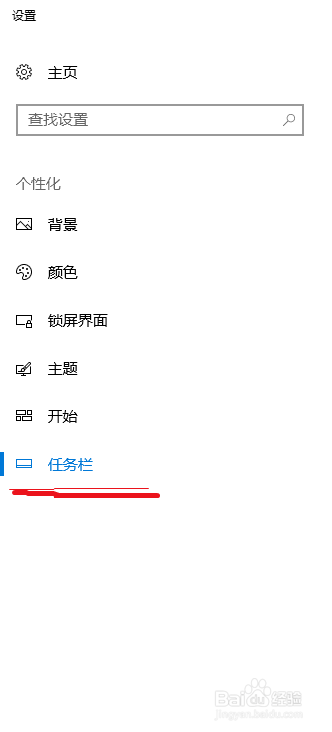
2、进入任务栏管理后,在左侧工具栏中,不用选择任何工具,系统默认会进入任务栏管理
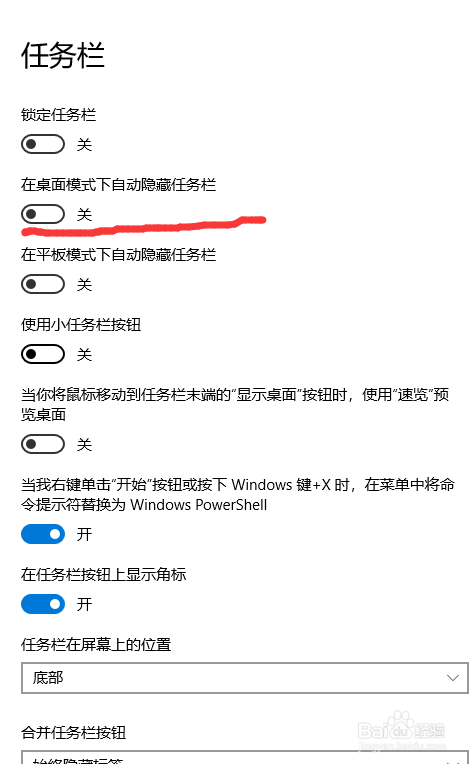
3、在右侧将“桌面模式下自动隐藏任务栏”勾选
4、之后,桌面最下方的任务栏就被隐藏了

5、可以看到,没有隐藏之前,是可以看到所有任务栏的

阅读量:85
阅读量:134
阅读量:79
阅读量:101
阅读量:189
1、首先在电脑下方的功能区点击右键,选择任务栏设置快速进入到设置界面
2、进入任务栏管理后,在左侧工具栏中,不用选择任何工具,系统默认会进入任务栏管理
3、在右侧将“桌面模式下自动隐藏任务栏”勾选
4、之后,桌面最下方的任务栏就被隐藏了
5、可以看到,没有隐藏之前,是可以看到所有任务栏的