钉钉怎么开启圈子,钉钉圈子怎么创建
1、进入钉钉,把钉钉升级到5.0.0版即可自动开启圈子功能。

2、返回钉钉主界面,点击右下的发现。
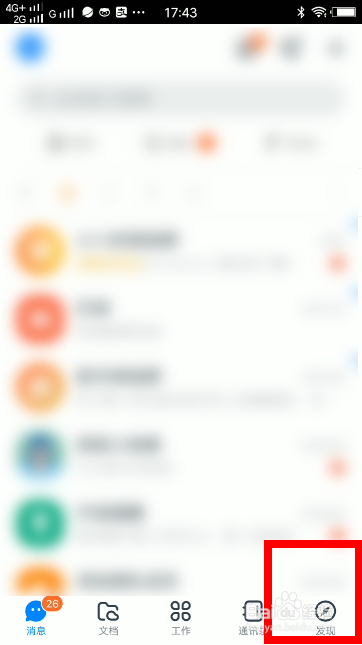
3、之后点击圈子,如下图所示。

4、进入圈子之后,选择圈子的类型。

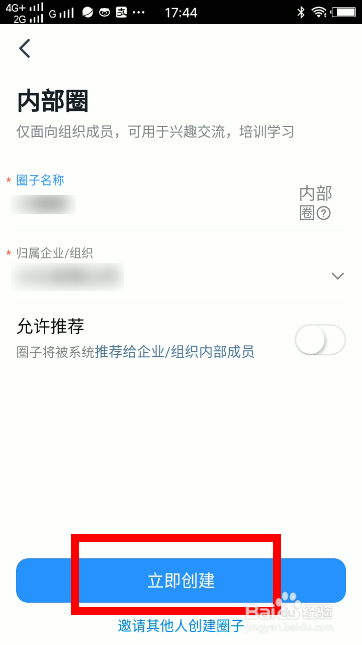
5、给圈子起一个名字,选择归属类型,点击立即创建。
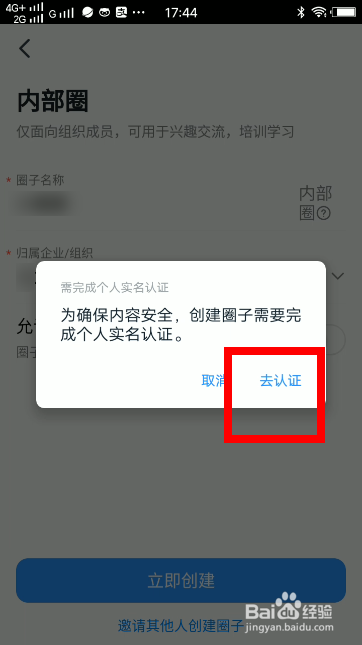
6、页面弹出需要实名认证,点击去认证,认证完成后即可完成创建了。
7、总结
1、进入钉钉,把钉钉升级到5.0.0版即可自动开启圈子功能。
2、返回钉钉主界面,点击右下的发现。
3、之后点击圈子,如下图所示。
4、进入圈子之后,选择圈子的类型。
5、给圈子起一个名字,选择归属类型,点击立即创建。
6、页面弹出需要实名认证,点击去认证,认证完成后即可完成创建了。
阅读量:68
阅读量:73
阅读量:165
阅读量:147
阅读量:152