毕业论文封面下划线怎么设置
1、打开段落设置
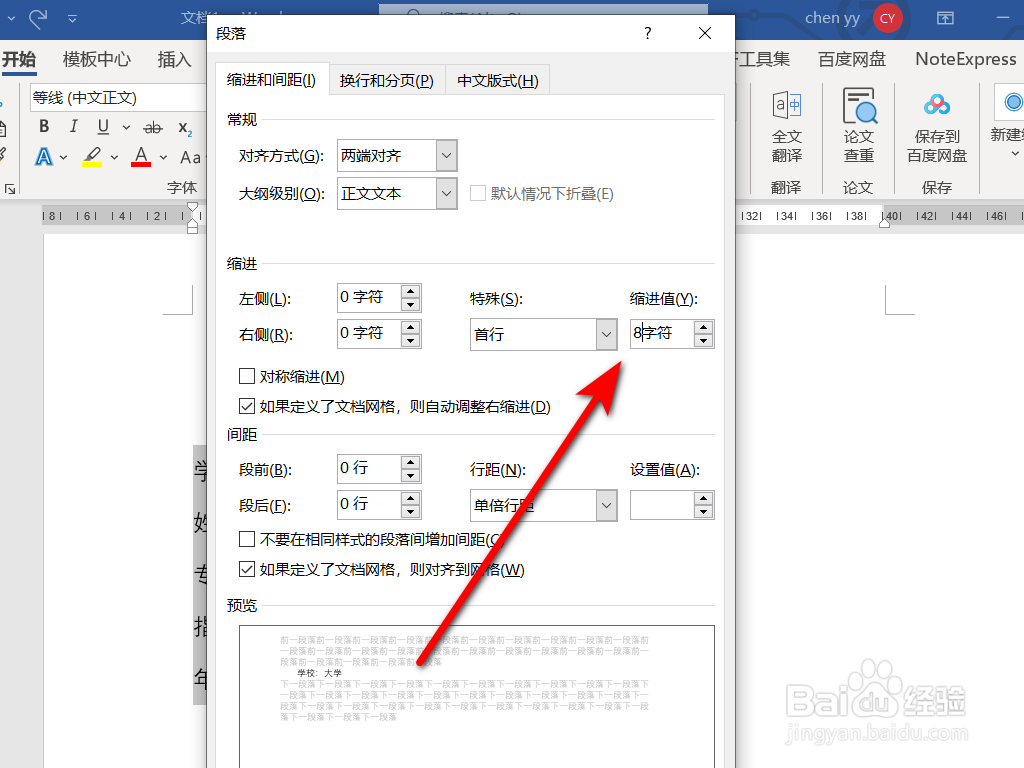
在Word中选中文字,右键鼠标选择【段落】。

2、设置首行缩进
在打开的设置窗口中选择首行缩进8字符。
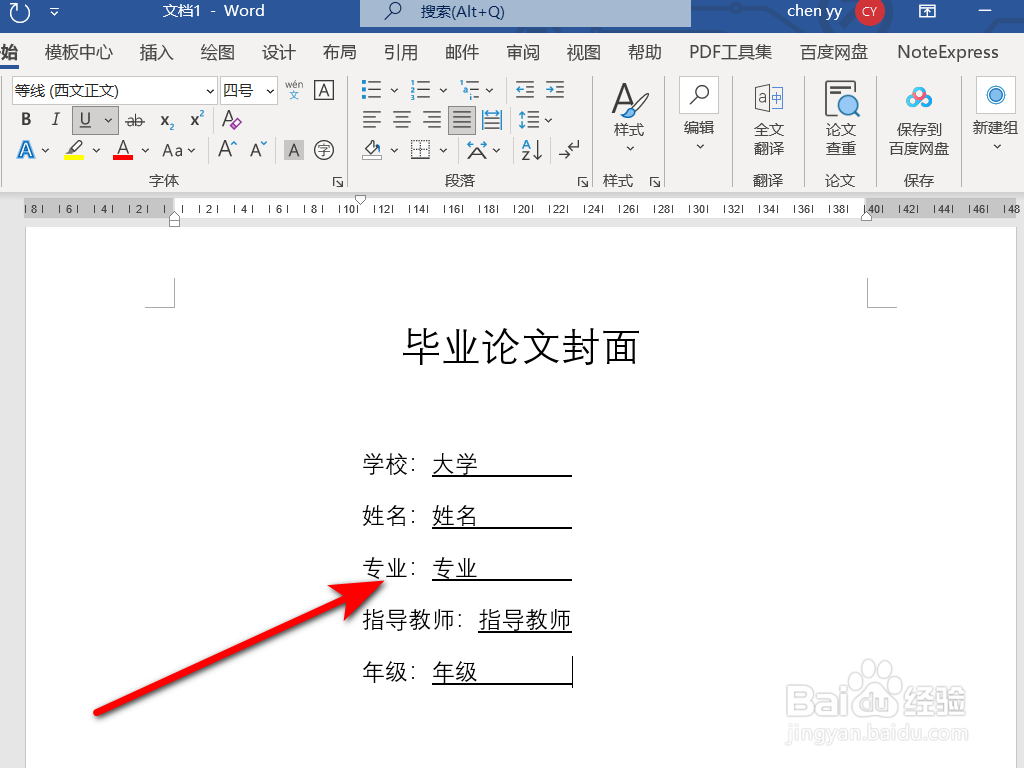
3、添加下划线
选中需要添加下划线的文字,在开始菜单栏的字体区域选择下划线类型,依次添加并使用空格进行延长即可。

1、选择插入表格
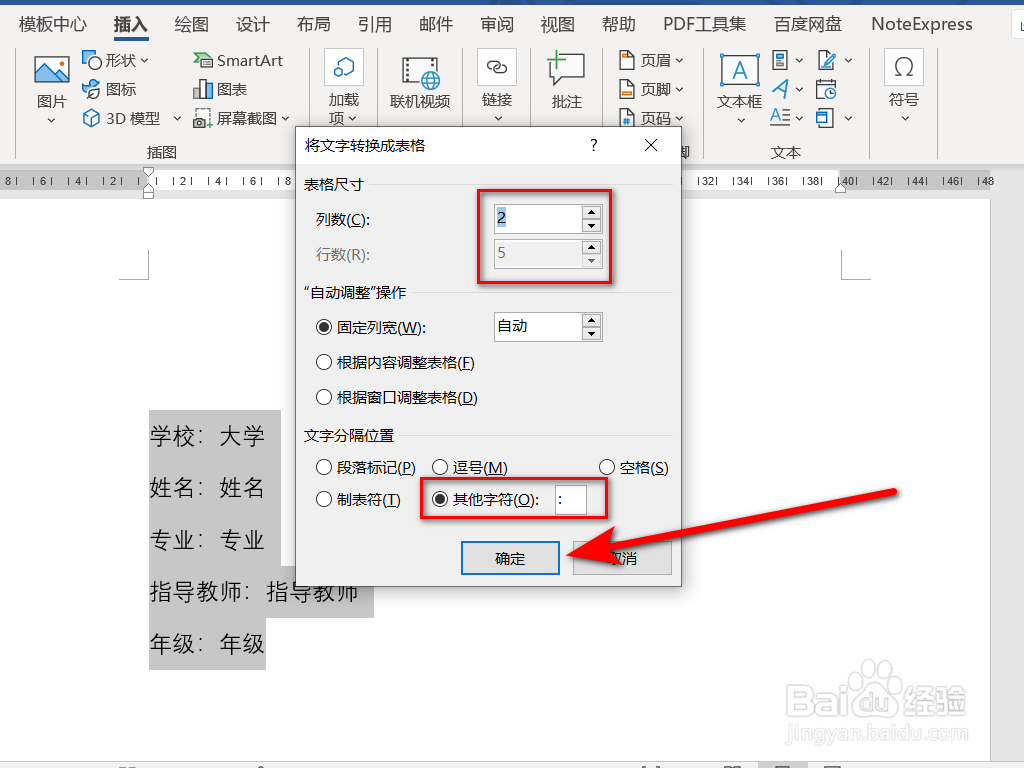
选中文字,点击插入菜单栏中的【表格】-【文本转换成表格】。

2、设置表格参数
在表格转换界面选择行列数,设置分隔字符为冒号。
3、去除所有边框
选中表格,在布局设置中将边框取消。

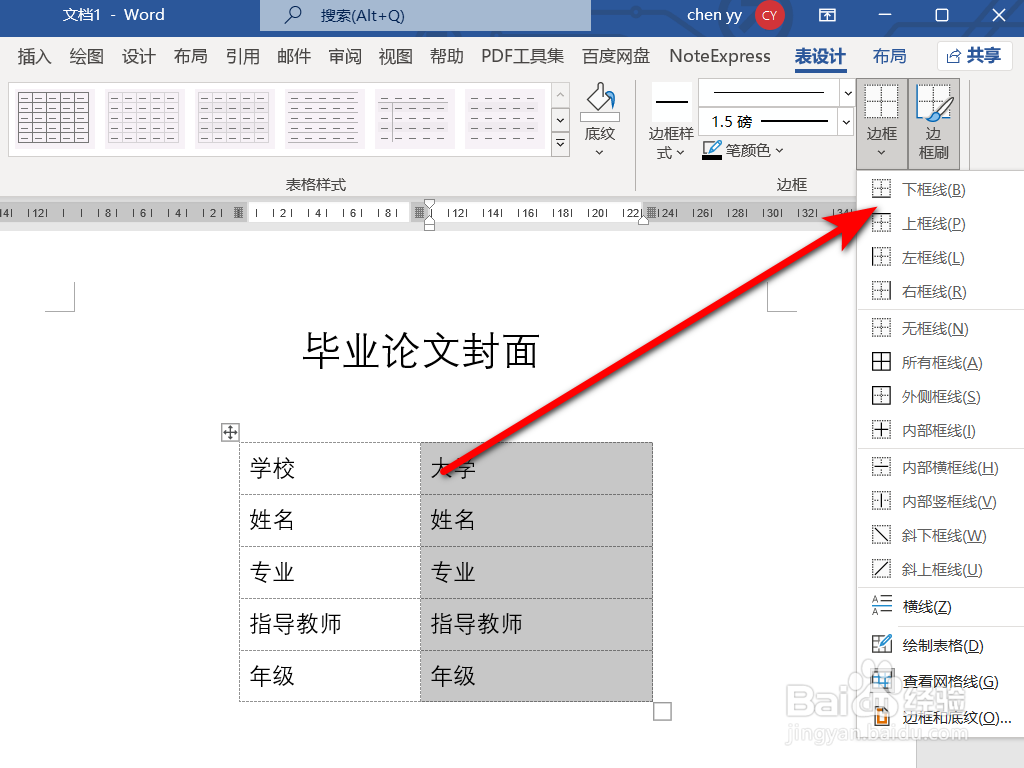
4、添加下划线
选中第二列数据,在边框设置中选择【下边框】和【内部边框】。

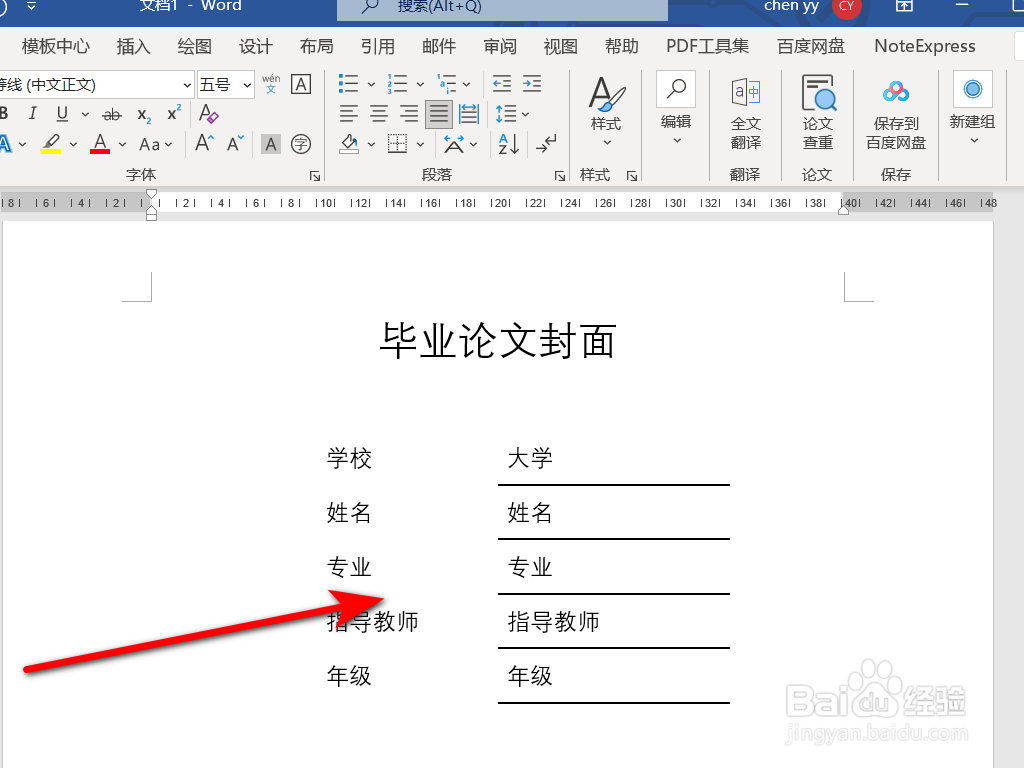
5、查看设置结果
返回文档即可看到相关信息下方均添加了下划线。
阅读量:23
阅读量:84
阅读量:108
阅读量:138
阅读量:22