如何用ps修改画册模版里的字体
1、 上次讲过安装字体,字体安装以后呢,我们在做画册的时候,就可以挑选更多漂亮的字体用来做画册。不会安装字体的朋友,请看我的另一篇经验《字体怎么安装在电脑上》,里面有介绍。
2、现在我们打开学习模版1(想学的朋友可以跟我索要材料包),就是上次讲的那个模版,打开以后呢,到工具栏点“T”工具,直接找一段文字点一下看看。

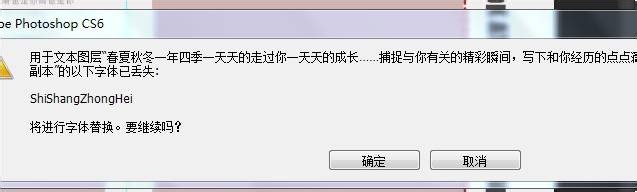
3、 一般都会出现一个对话框。出现这个对话框是因为模版里的字体跟你电脑的字体不对应,问你是不是要放弃以前的字体,这个时候我们点确定就可以了
4、 然后就可以编辑文字了
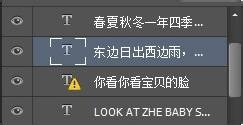
5、 没有对话框询问说明你的电脑有这种字体,可以直接编辑。大家随便写几句,然后到图层面板点一下这个图层确认一下。 点一下你编辑的这个图层,你的编辑框就消失了,这个时候就表示你写的这些字确认好了。就可以进行别的编辑了。不然别的操作都不能进行。
6、字体的颜色也能改,先选中你要改的文字
7、 在菜单栏的下方,有这么一条。

8、 在这个地方改字体的颜色,里面有个这样的工具,如图:

9、 这个样的工具,这个叫做拾色器,点一下,出现一个对话框。

10、然后就可以从拾色器里找你喜欢的字体颜色。
关于字体有很多内容,基本都跟word差不多,课后大家可以自己研究一下。
阅读量:61
阅读量:159
阅读量:21
阅读量:135
阅读量:106