Excel如何绘制盈利分析图
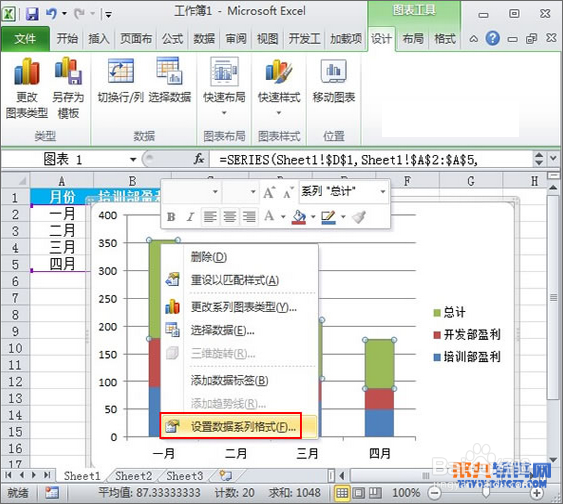
1、图表插入成功,右击柱形图中绿色部分,从弹出的菜单中选择设置数据系列格式。
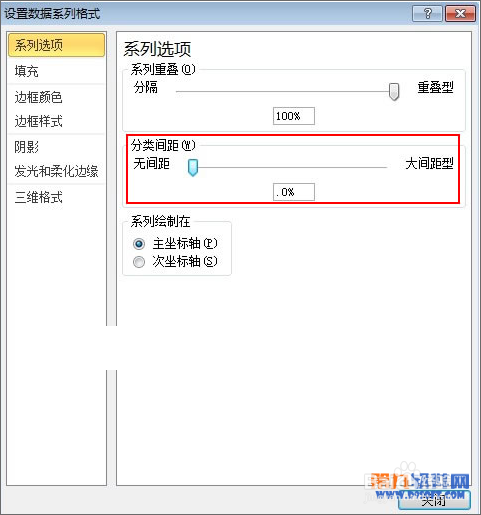
2、弹出设置数据系列格式对话框,在系列选项标签中,将分类间距设置为0%。
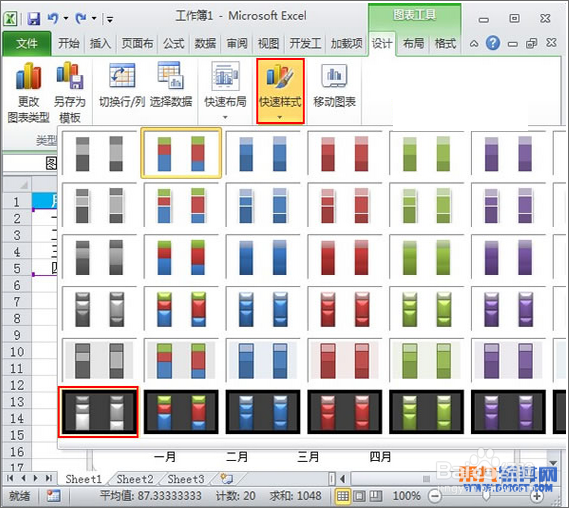
3、单击“设计”选项卡下“快速样式”按钮,选择样式41.
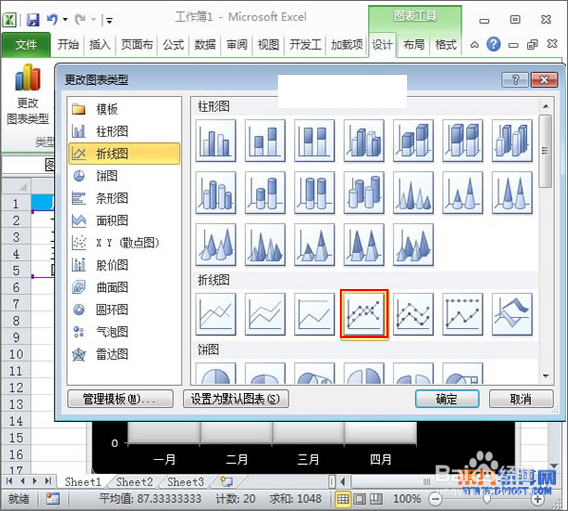
4、先单击“更改图表类型”按钮,我们选择折线图中的“带数据标记的折线图”。
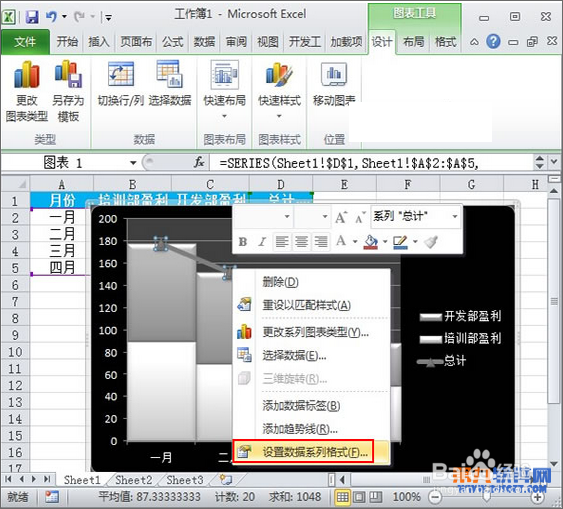
5、图表类型被更改,选择折线上的小圆点,右击,设置数据系列格式。
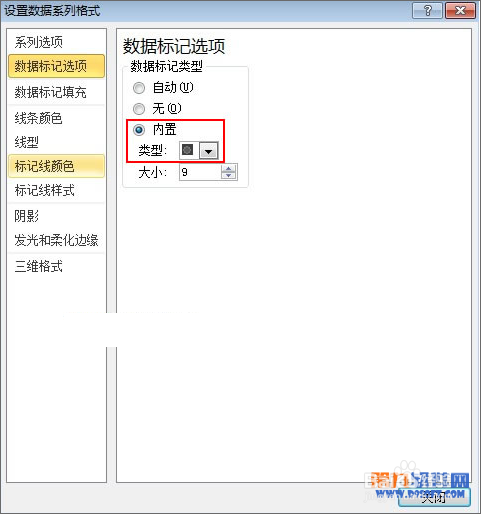
6、在数据标记选项中,将数据标记类型选为内置,类型为圆点。
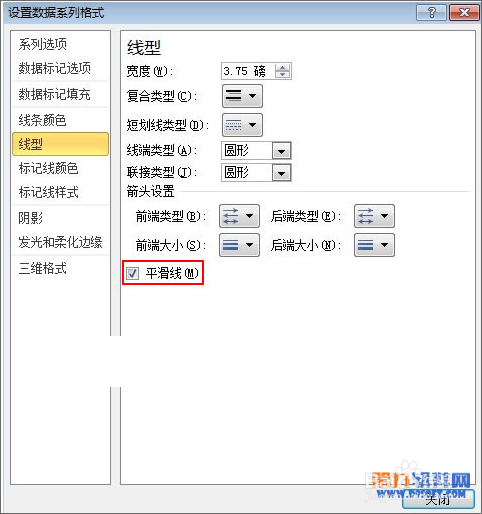
7、切换到线型标签,勾选“平滑线”,关闭对话框。
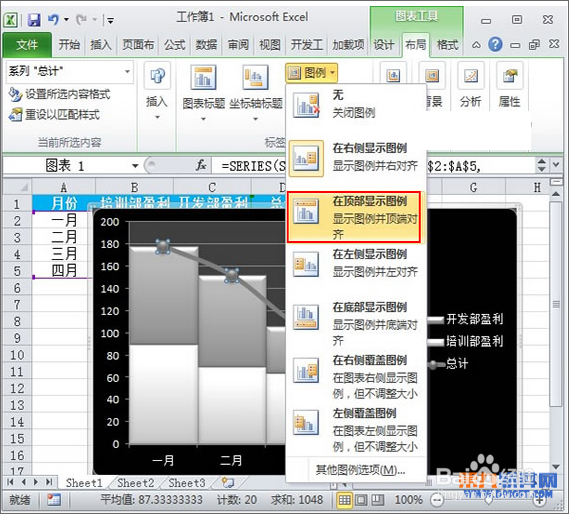
8、返回到Excel页面,点击“图表工具”--“布局”--“图例”--“在顶部显示图例”。