使用Windows 10如何删除用户账户密码
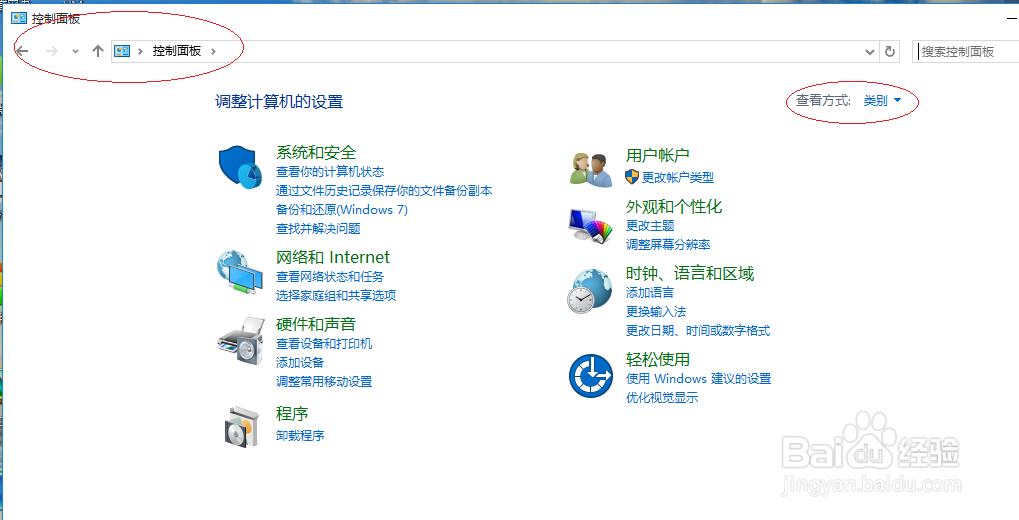
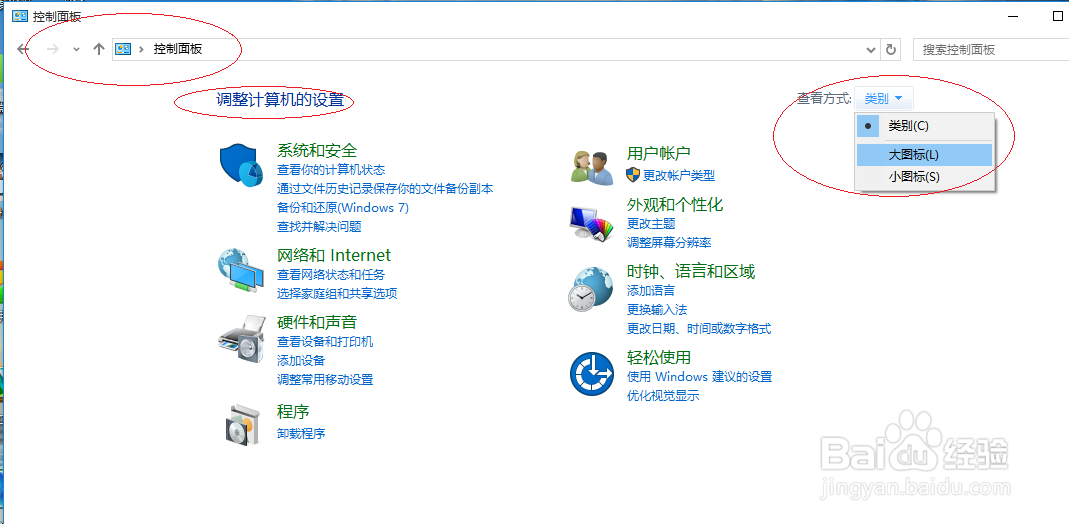
1、首先,选择控制面板"大图标"查看方式
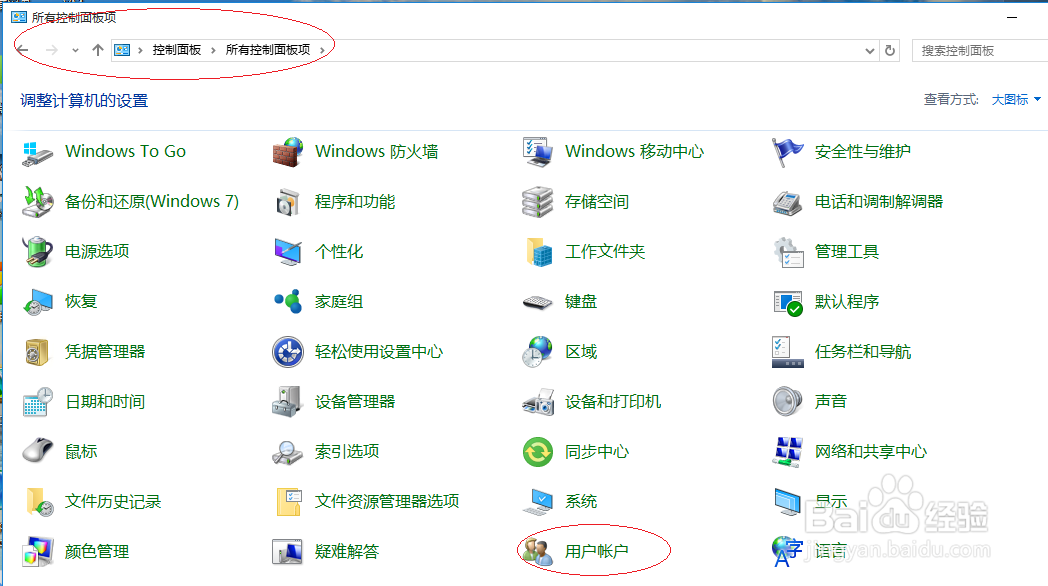
2、点击"用户账户"图标
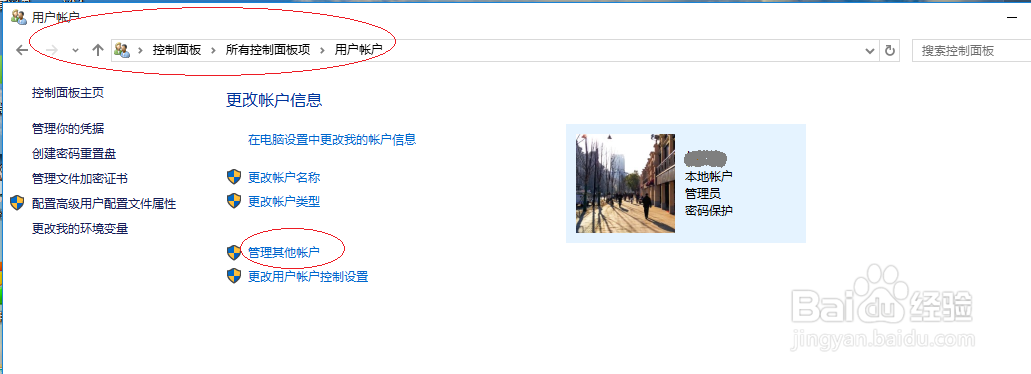
3、然后,我们点击"管理其他账户"图标
4、选择需要删除用户密码的账户
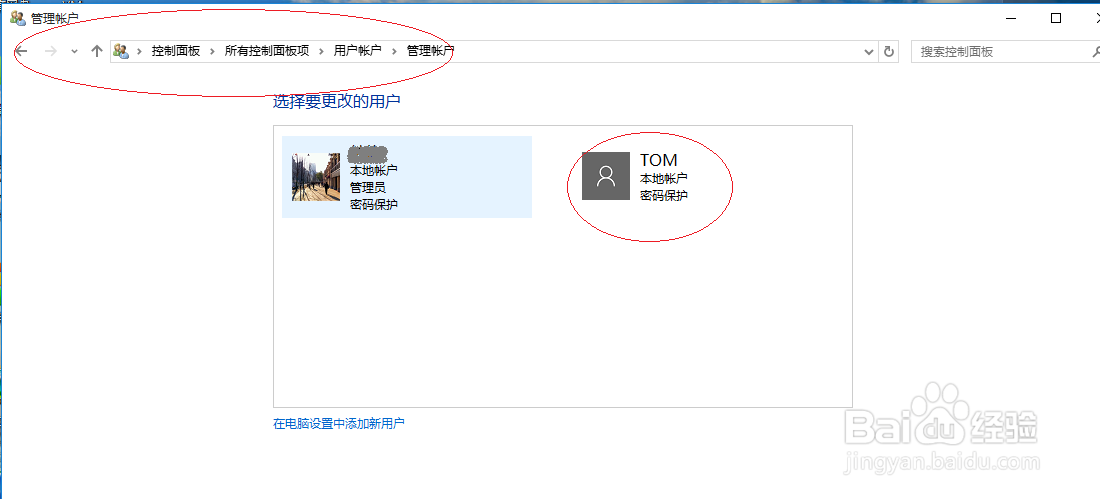
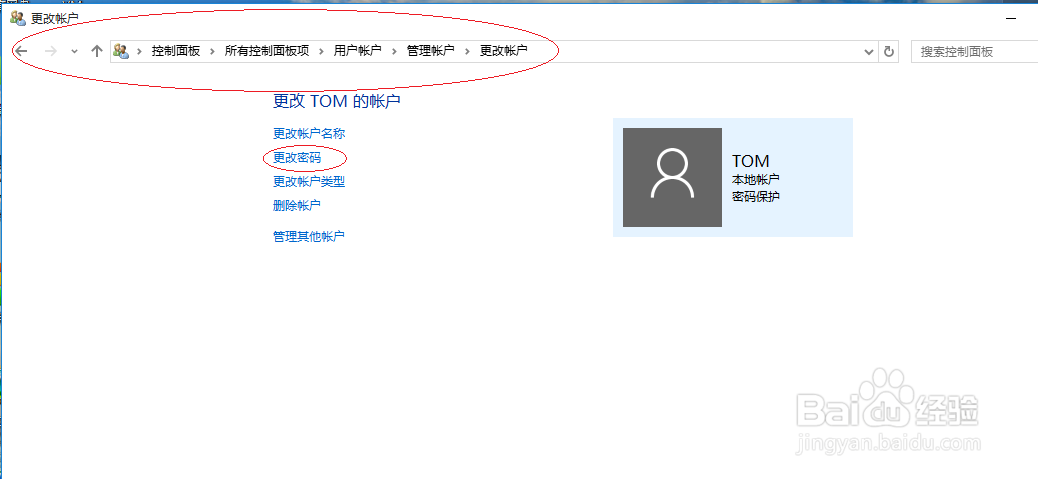
5、点击"更改密码"图标,如图所示
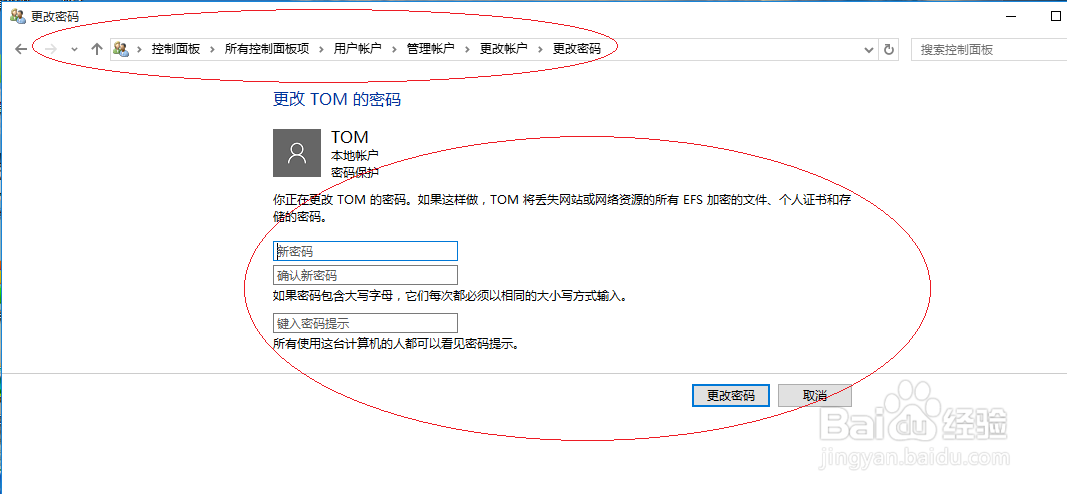
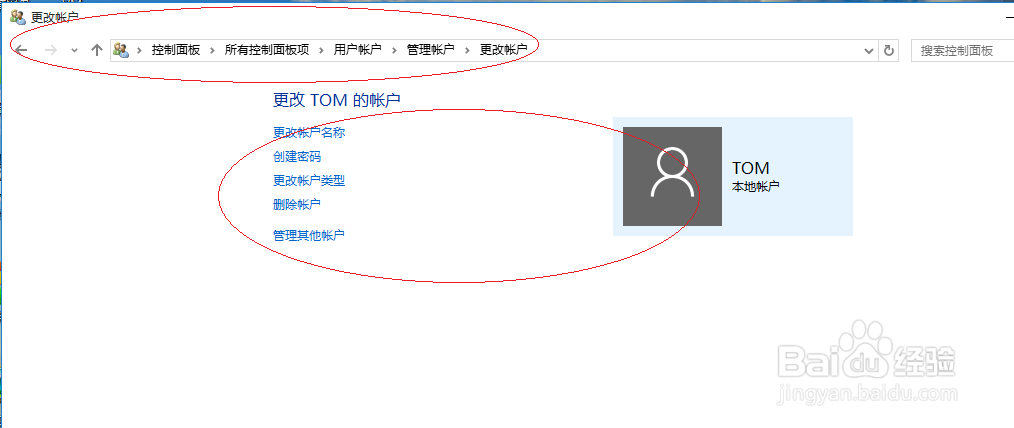
6、输入空密码,点击"更改密码"按钮。完成删除用户账户密码的操作
阅读量:155
阅读量:187
阅读量:54
阅读量:169
阅读量:101
1、首先,选择控制面板"大图标"查看方式
2、点击"用户账户"图标
3、然后,我们点击"管理其他账户"图标
4、选择需要删除用户密码的账户
5、点击"更改密码"图标,如图所示
6、输入空密码,点击"更改密码"按钮。完成删除用户账户密码的操作