win10怎么创建隐藏共享文件夹
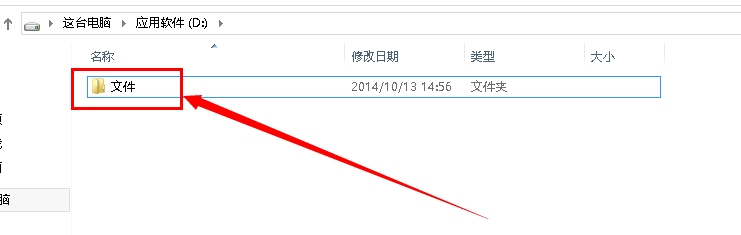
1、如下图所显示出来,这里文件是要隐藏共享文件夹的。
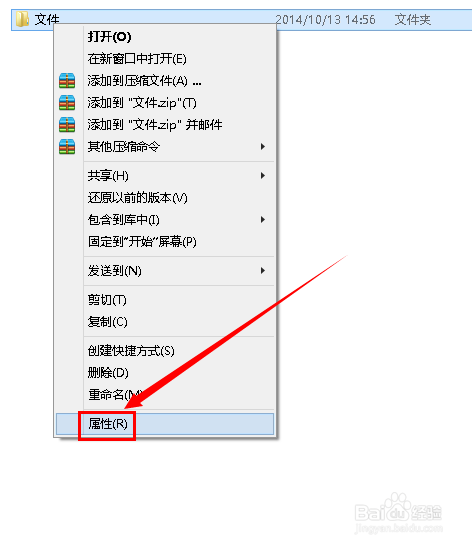
2、首先右击“文件”在单击“属性”。
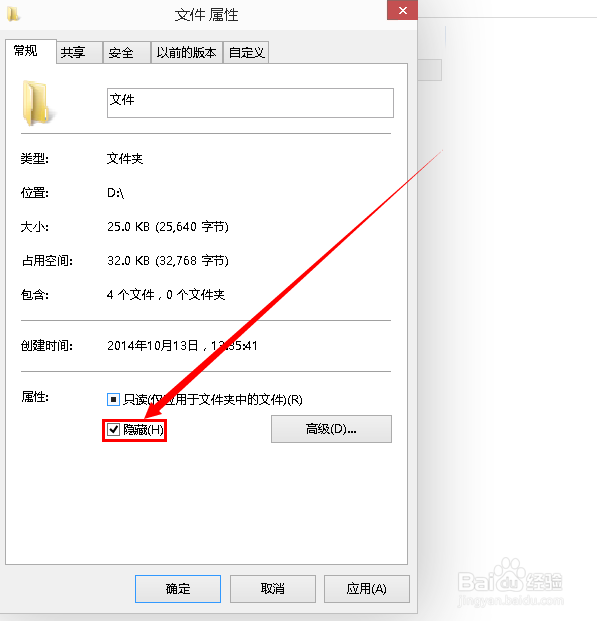
3、在常规里选择打勾隐藏。
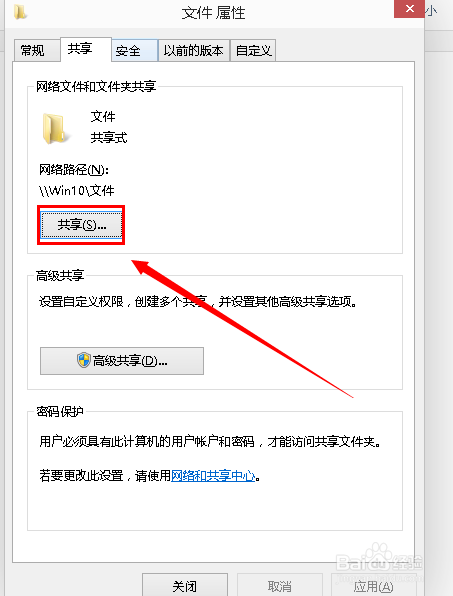
4、在单击 “共享”。
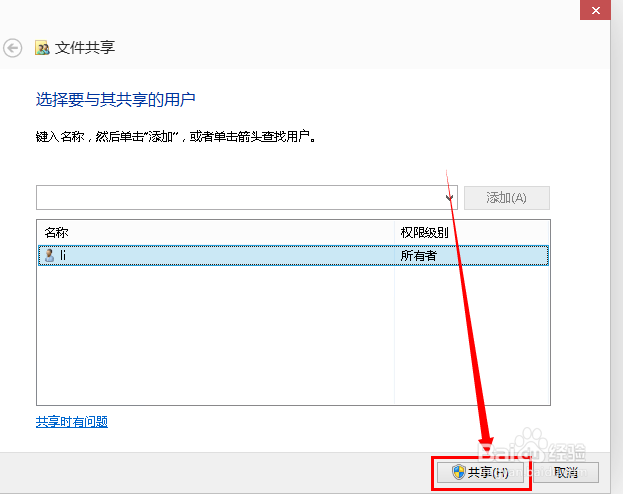
5、这里选择要共享的用户,这里在单击“共享”。
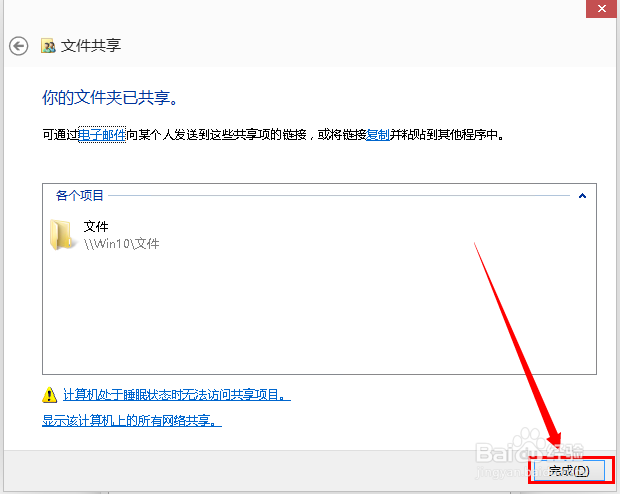
6、出现了你的文件夹已共享,在单击“完成”。
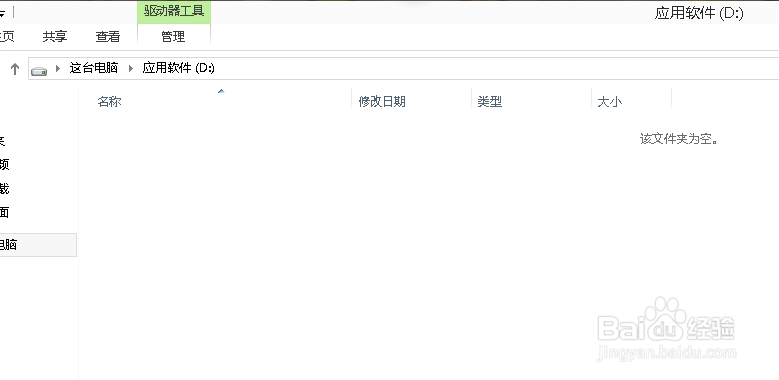
7、在打开D盘的话是看不到文件的,说明隐藏共享文件夹完成。
阅读量:68
阅读量:51
阅读量:137
阅读量:54
阅读量:137
1、如下图所显示出来,这里文件是要隐藏共享文件夹的。
2、首先右击“文件”在单击“属性”。
3、在常规里选择打勾隐藏。
4、在单击 “共享”。
5、这里选择要共享的用户,这里在单击“共享”。
6、出现了你的文件夹已共享,在单击“完成”。
7、在打开D盘的话是看不到文件的,说明隐藏共享文件夹完成。