微博中的图片格式的长微博如何编辑?
1、打开word。

2、直接点击“输出为pdf”。

3、选择保存路径,小编友情提醒:不要默认为c盘。

4、可以选择要转化为pdf格式的页码,选择那一页或那几页,那页就会转换为PDF。

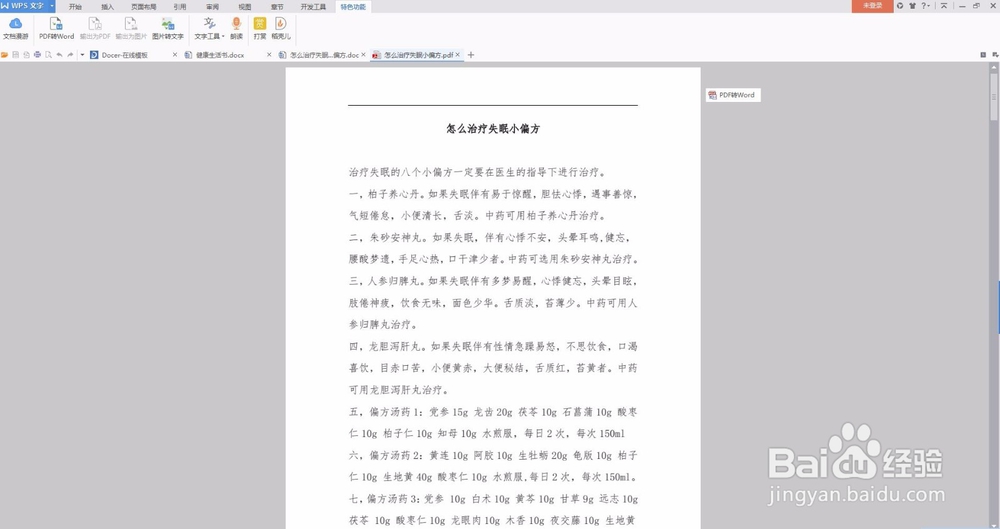
5、转化后效果如下图所示。
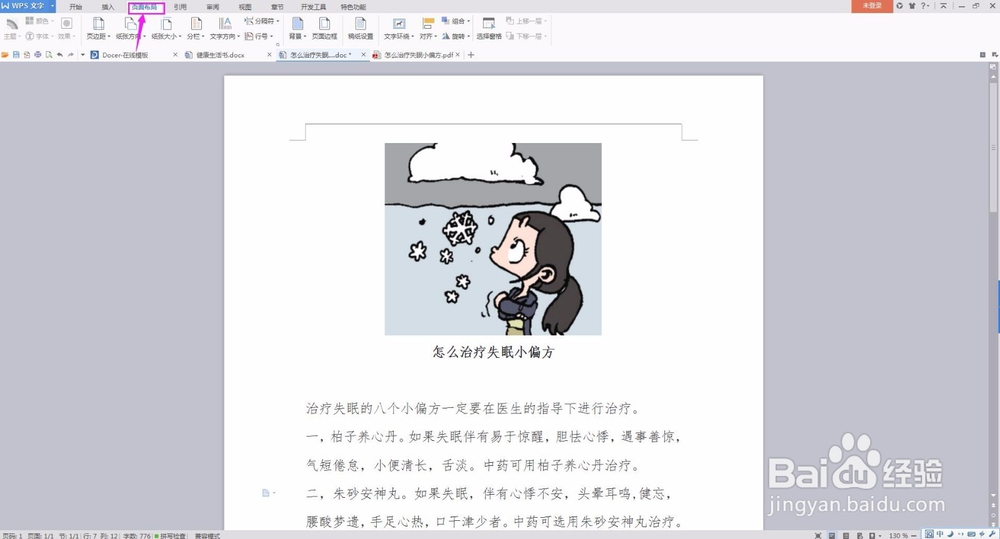
1、打开word,点击“页面布局”。
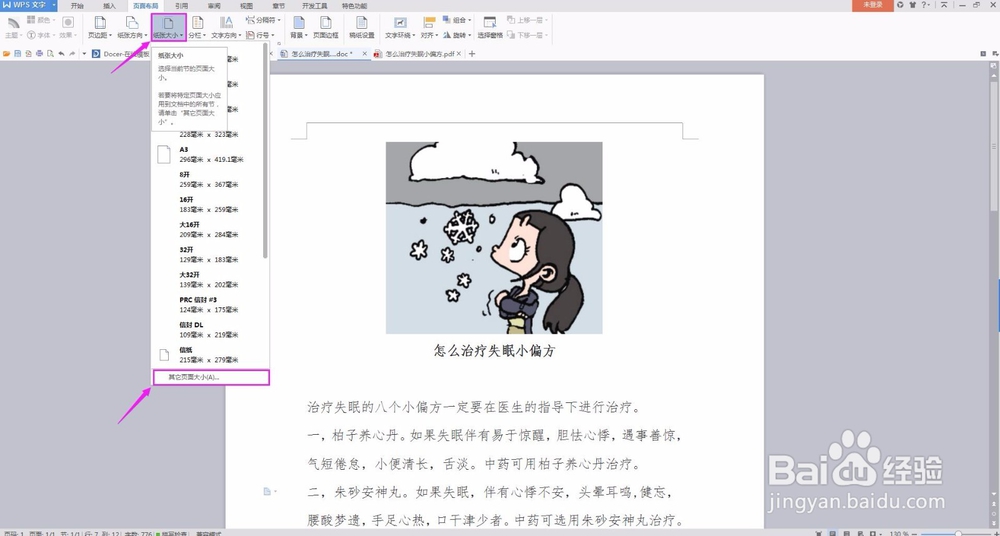
2、选择:纸张大小→其他页面大小。
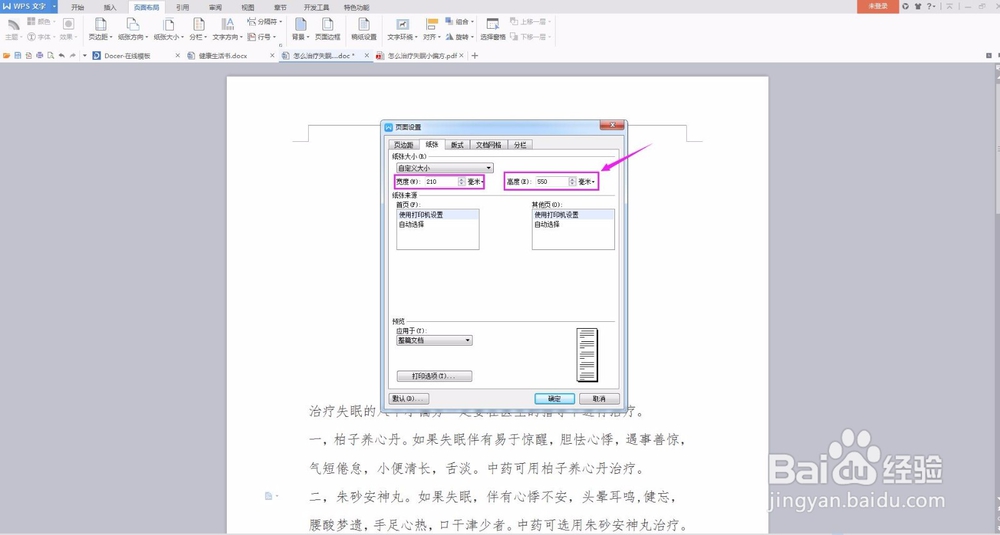
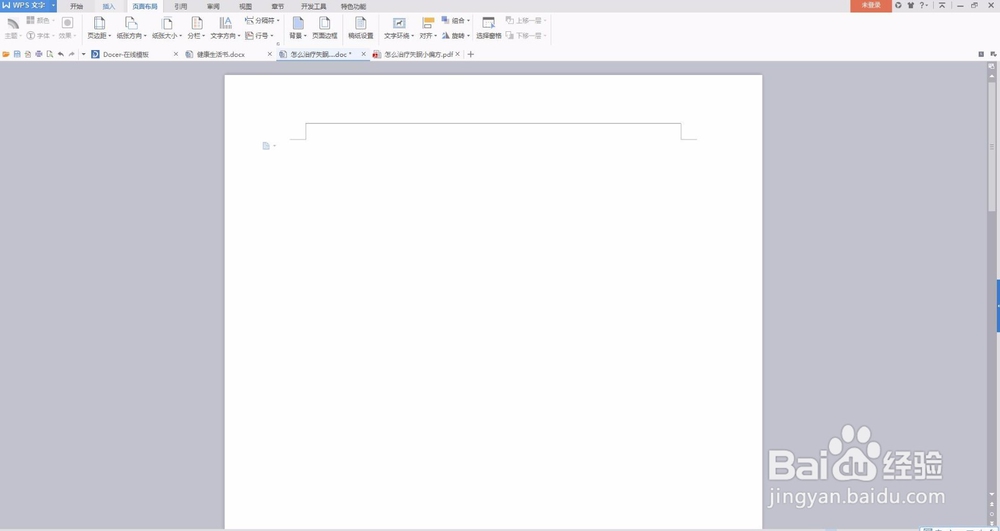
3、宽度可调整也可不调整,美观就行。高度需要调整,一般高度要调到可以将所有内容在一页中。
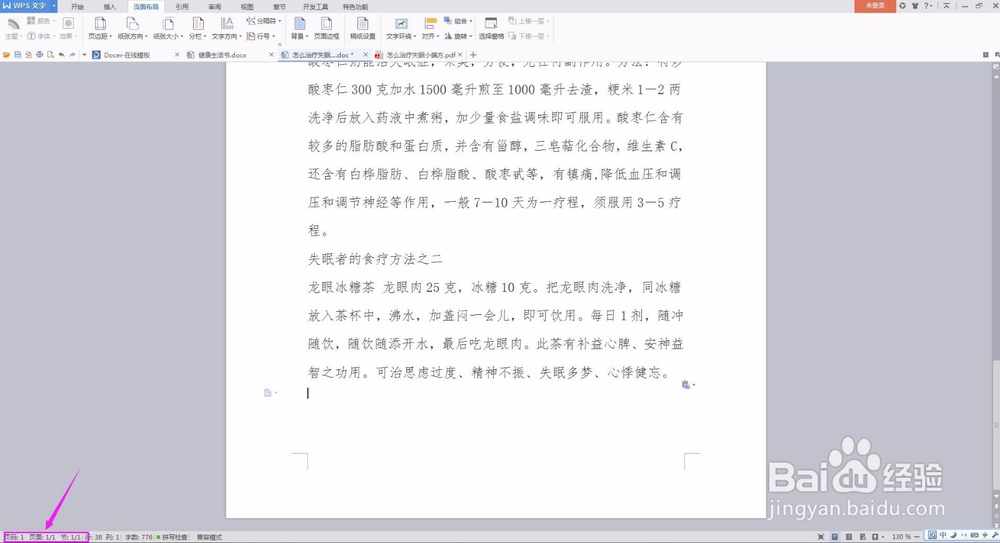
4、复制所有内容→剪切。
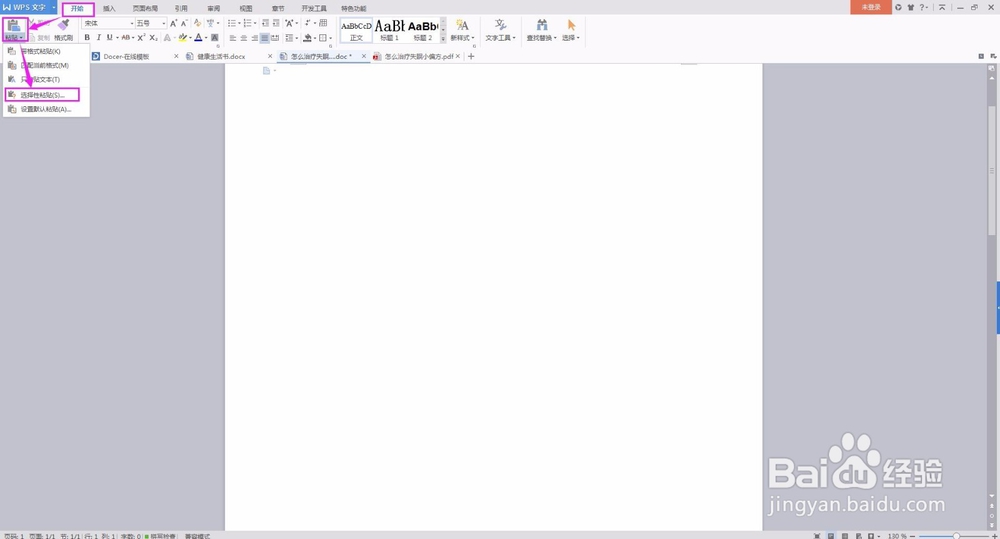
5、点击:开始→粘贴下面的三角符号→选择性粘贴。
6、选择”图片“,点击”确定“。
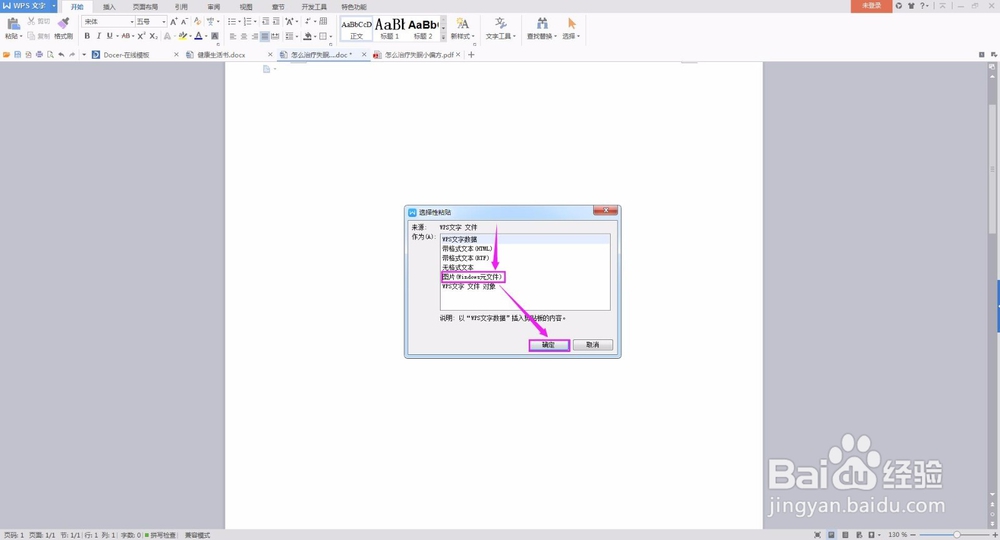
7、保存后为图片格式,相当于插入word中的图片。
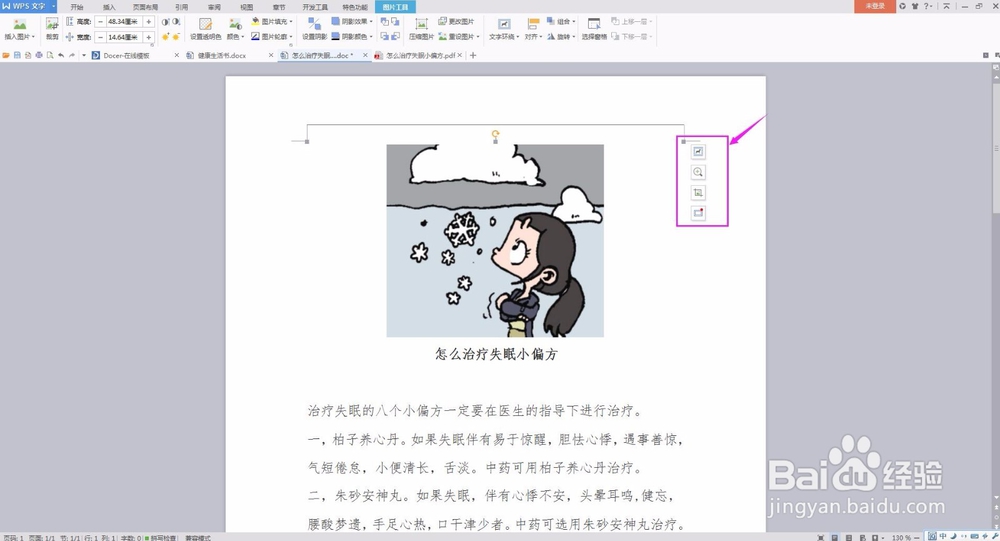
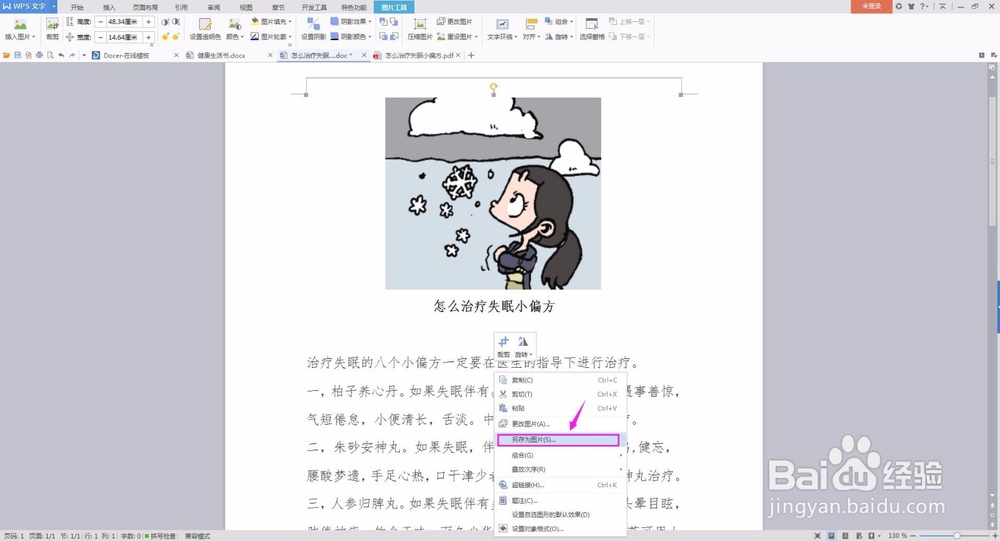
8、将图片”另存为图片“,就可以使用了。
阅读量:70
阅读量:137
阅读量:156
阅读量:117
阅读量:129