下雨效果,新手初学。
1、下面是效果图。
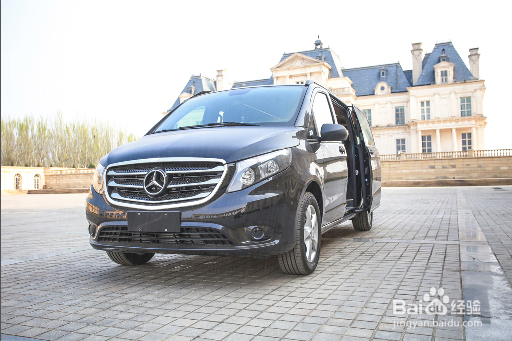
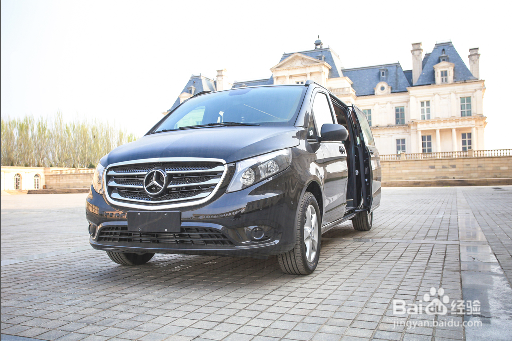
2、找了一张1024x683的照片。为图片背景。

3、ctrl+shift+n新建图层,填充背景为黑色。
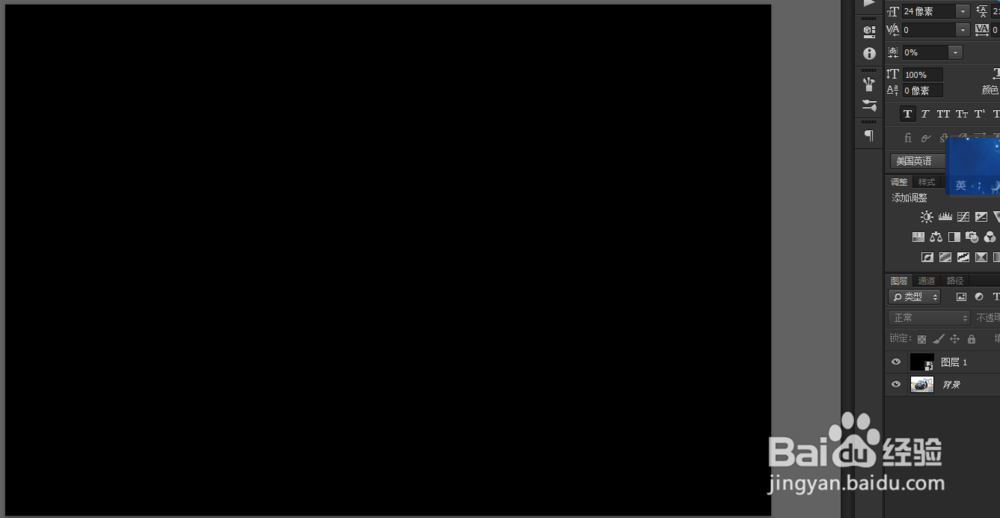
4、将黑色背景转换为智能滤镜对象。
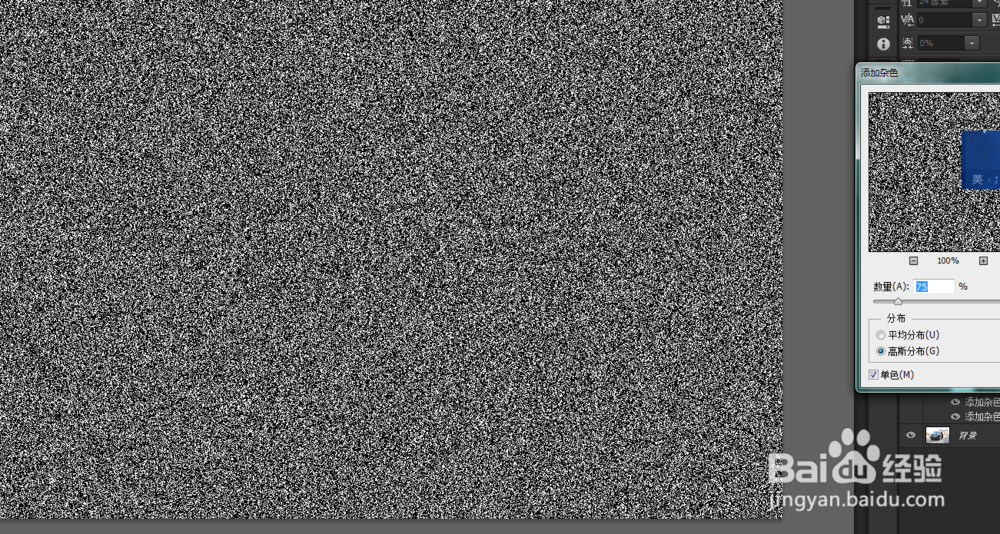
然后滤镜>杂色>添加杂色,参数如下
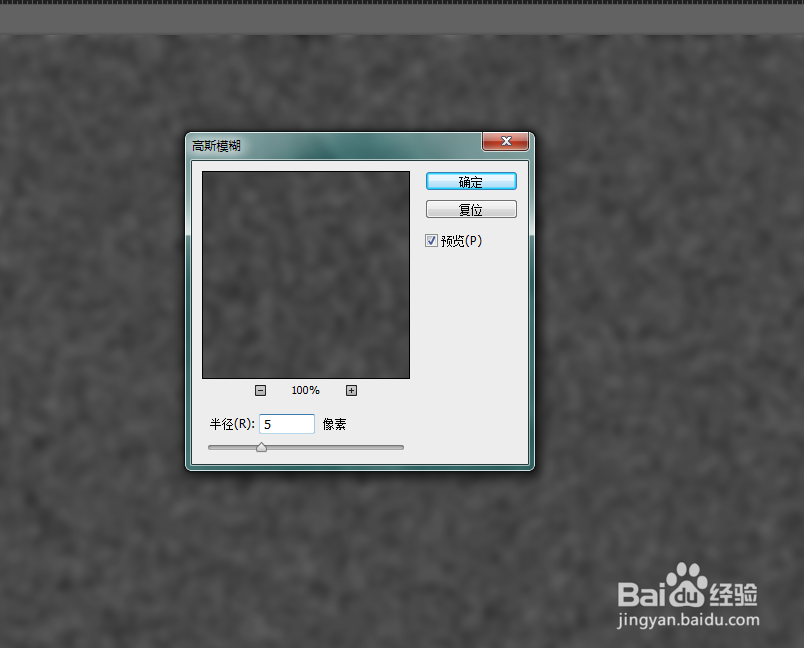
5、然后滤镜>模糊>高斯模糊,图里面有参数。
6、再次滤镜>模糊>动感模糊。图中有参数。
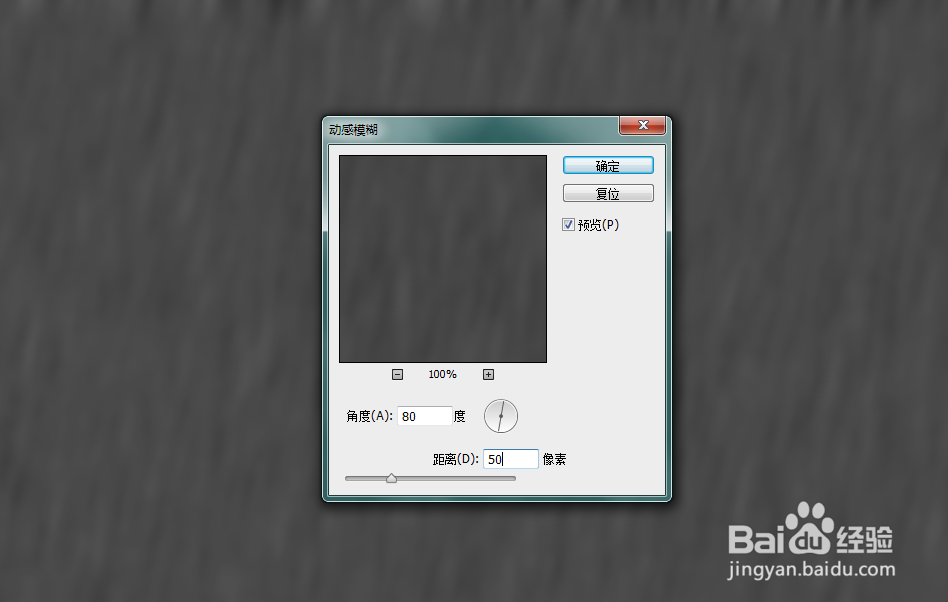
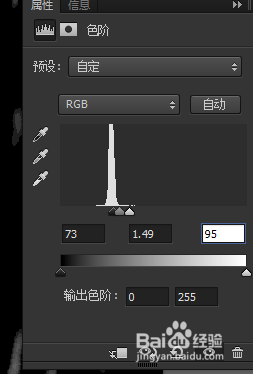
7、添加一个色阶调整图层,参数如图。
设置完毕后右键创建为剪切蒙版,这样是为了只应用于“雨”图层。
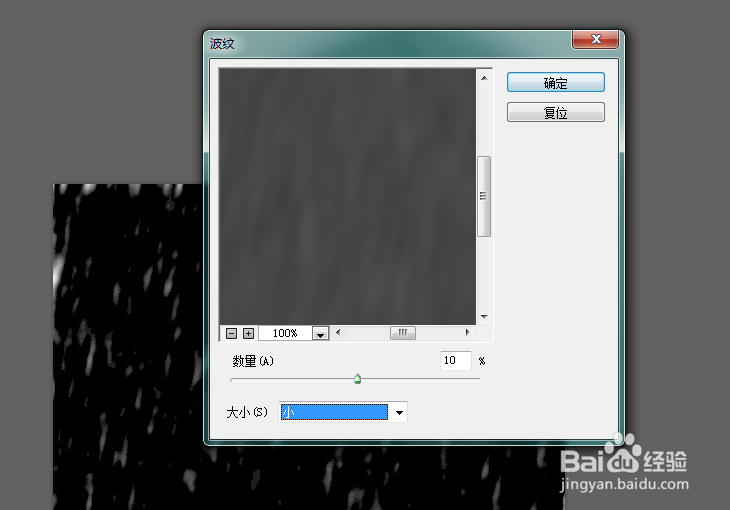
8、选择雨的图层,滤镜>扭曲>波纹,参数如下
9、单击滤镜>模糊>高斯模糊,参数如下
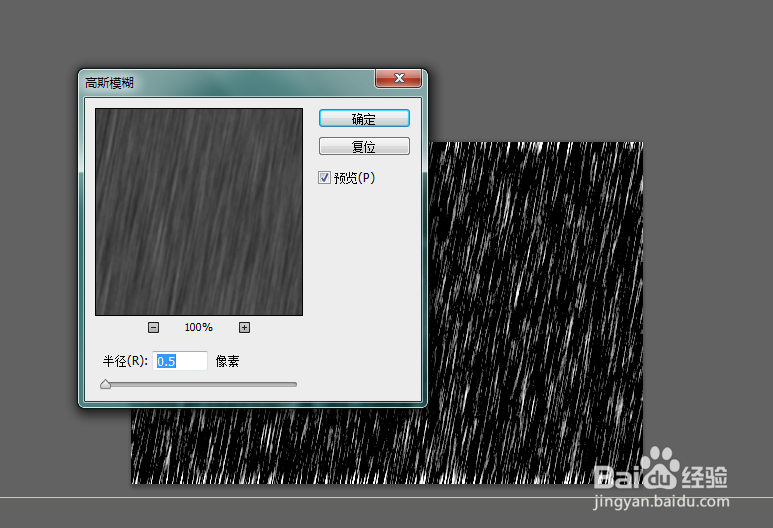
10、将图层混合模式改为滤色,不透明度改为50%。下面是效果图。
阅读量:186
阅读量:57
阅读量:93
阅读量:27
阅读量:25