PowerPoint(PPT)图表的组合样式设置和调整
1、如图我们打开PPT软件。
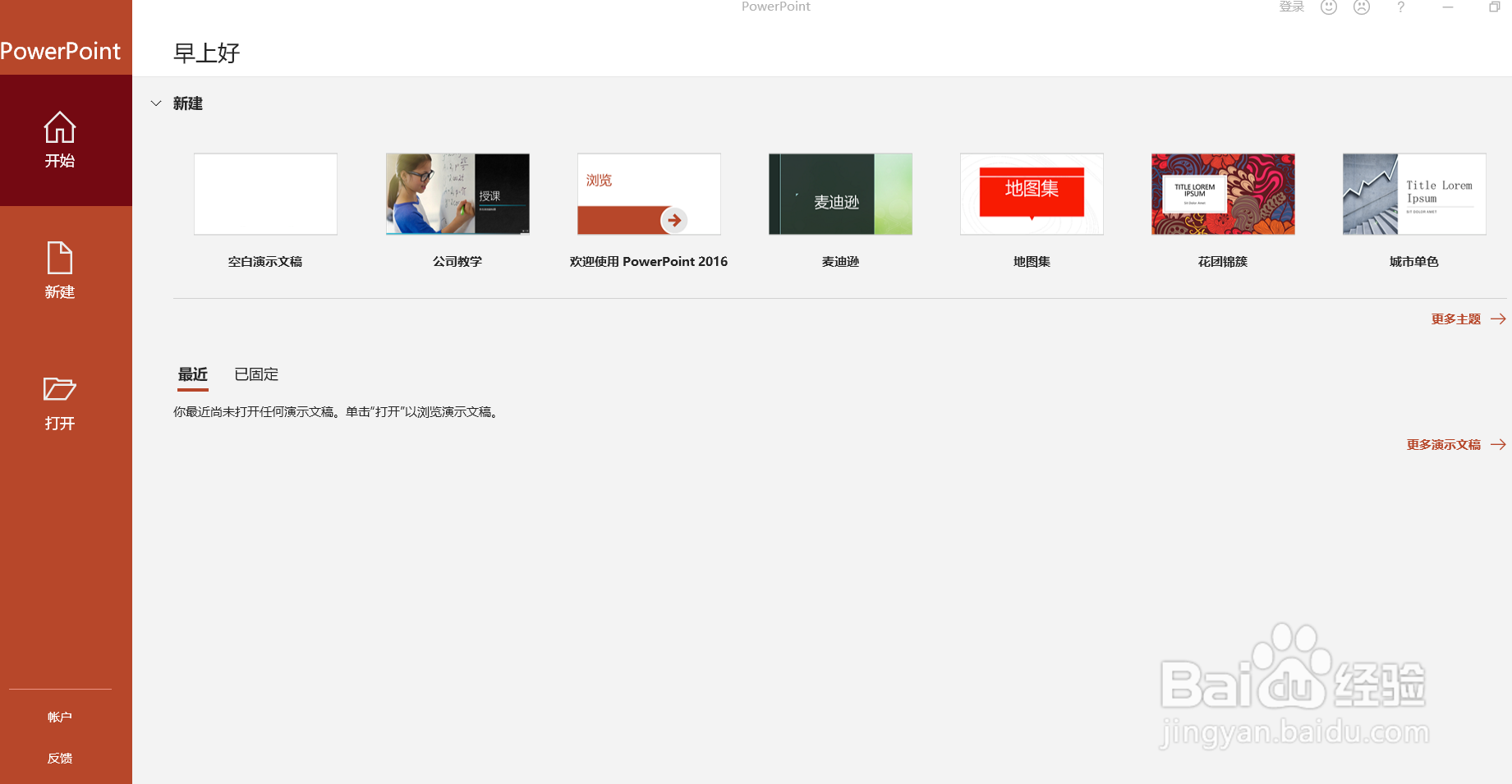
2、如图我们在起始窗选择“空白演示文稿”。
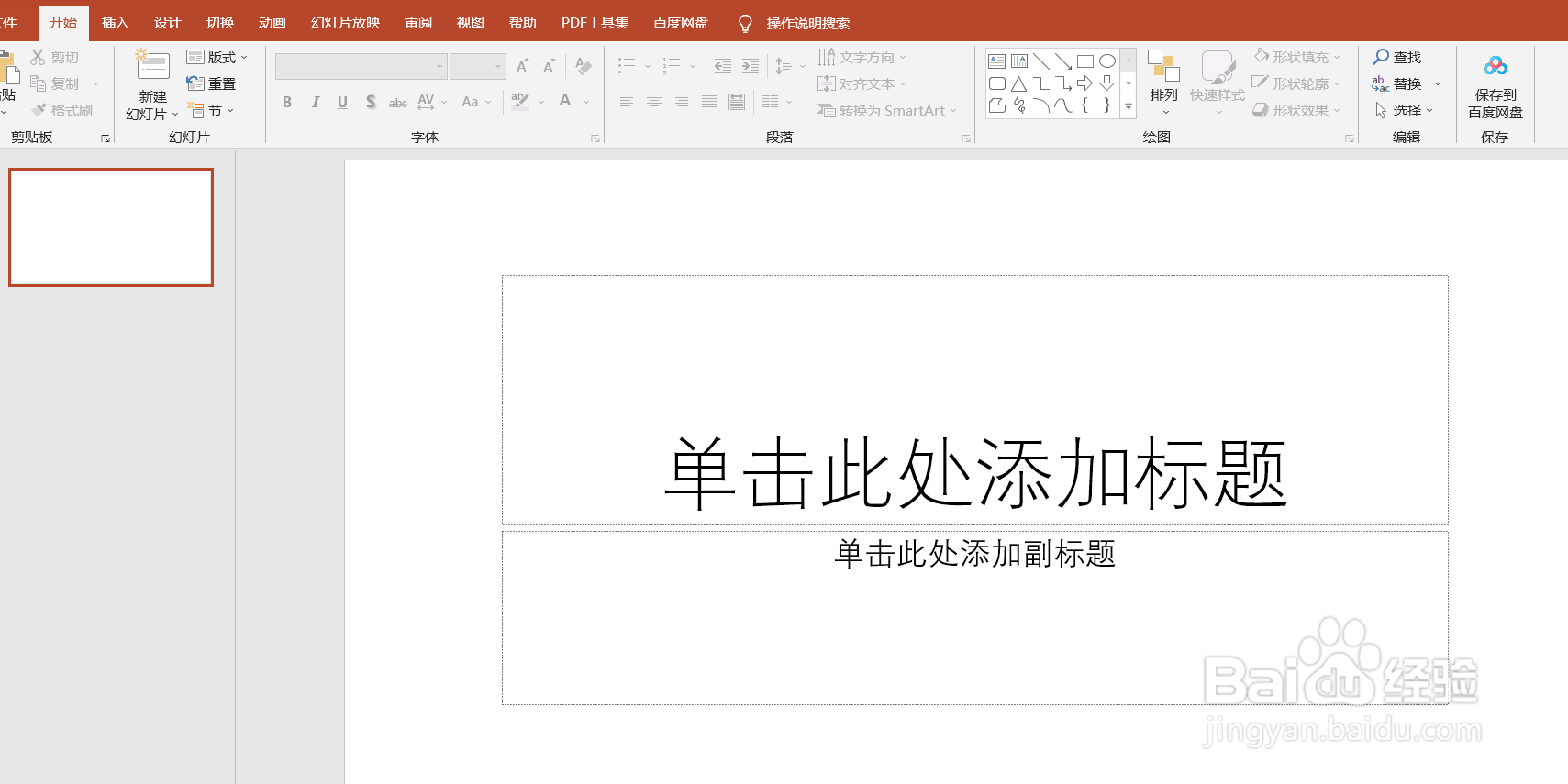
3、如图我们在功能区选中“新建幻灯片”并选择“标题和内容”。

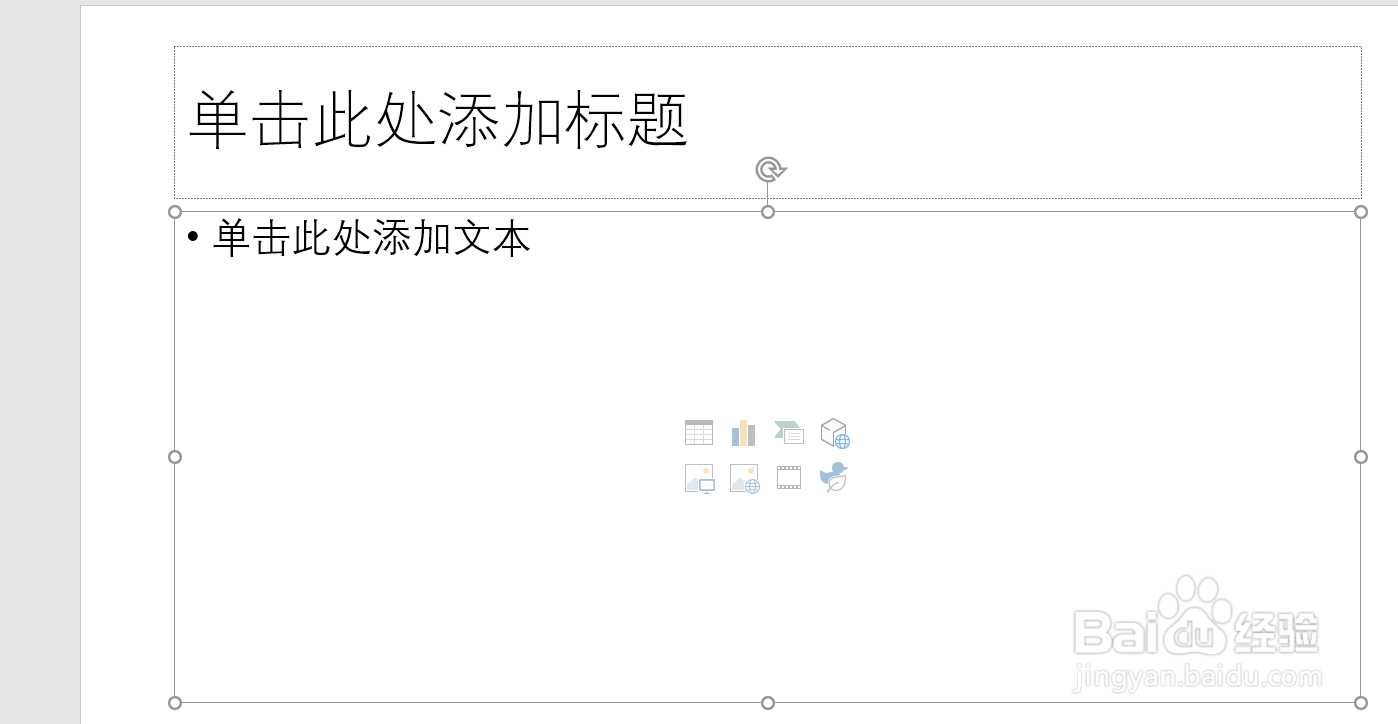
4、如图插入后我们可以直接使用“图表”占位符。
5、如图我们进入图表设置窗口。
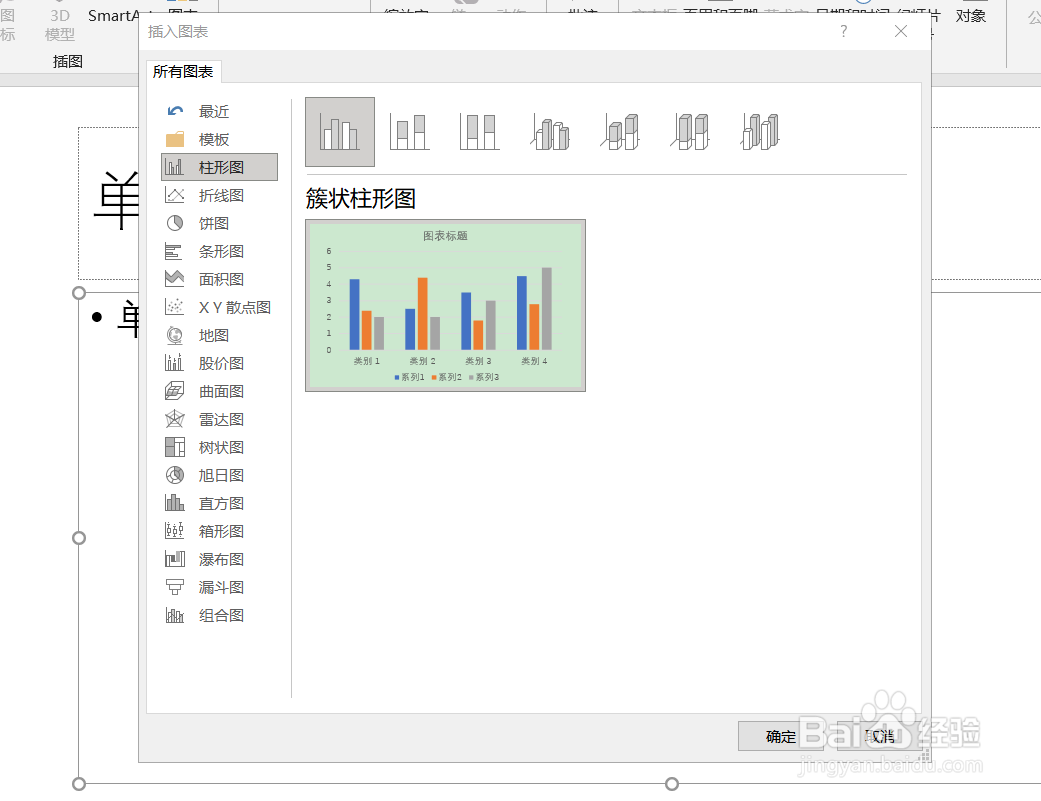
6、如图我们选择“组合图”我们可以选择显示的组合样式。
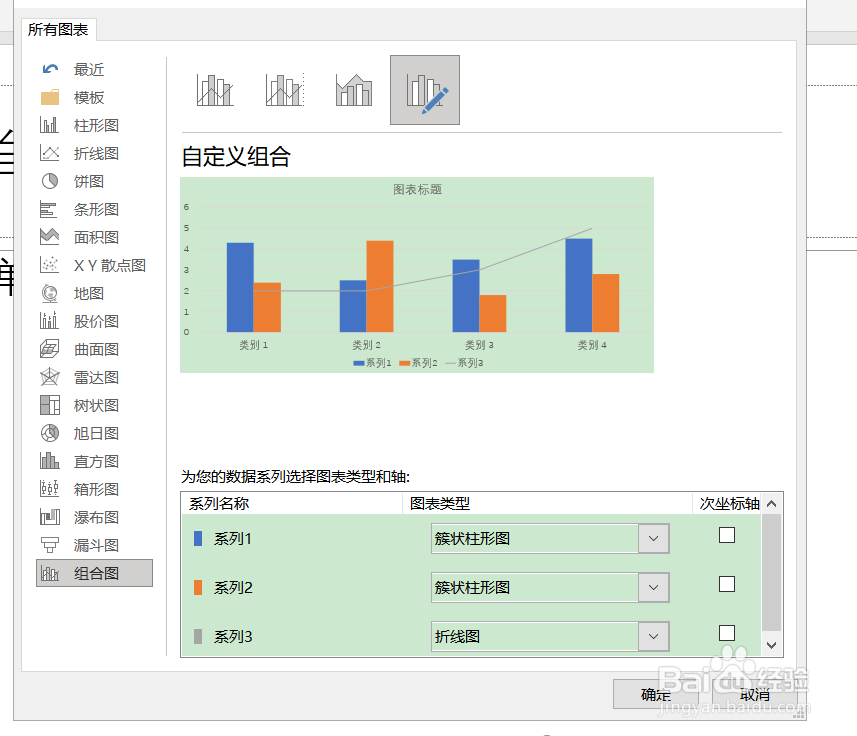
7、如图我们还可以自定义组合样式。
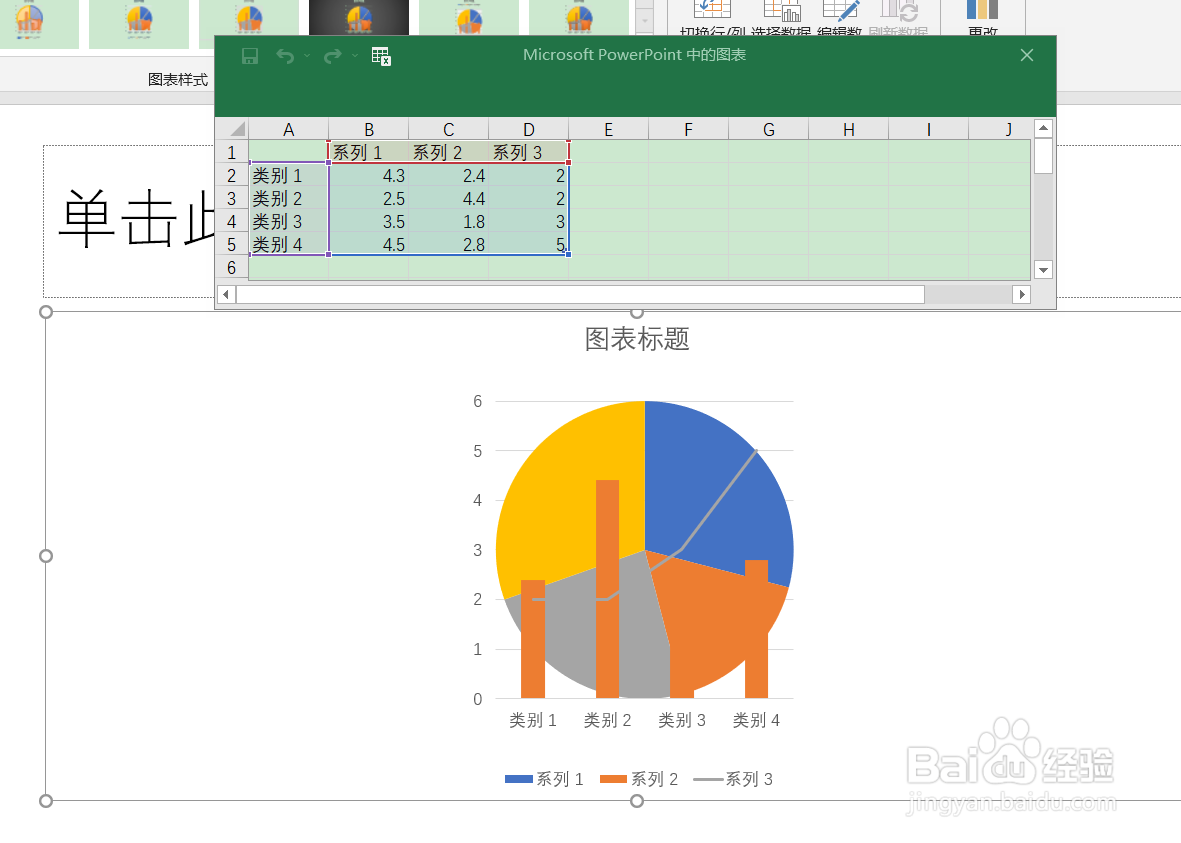
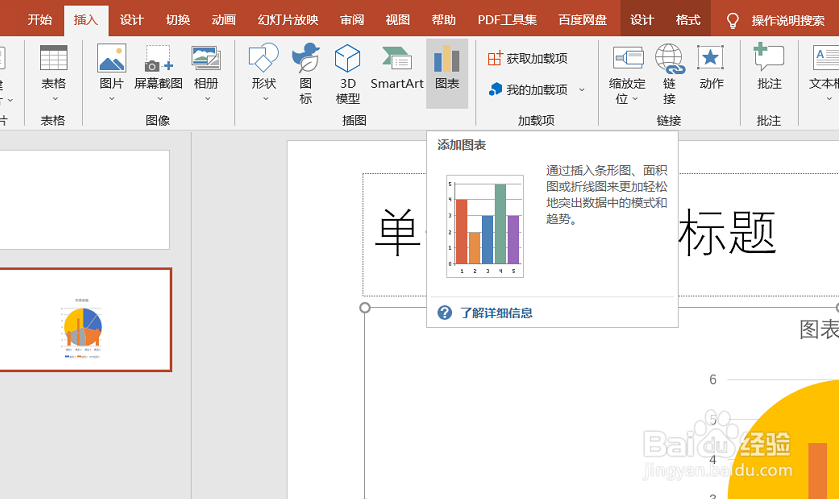
8、如图图表的设置窗口也可以在插入卡项的“图表”得到。
阅读量:104
阅读量:173
阅读量:97
阅读量:144
阅读量:186
1、如图我们打开PPT软件。
2、如图我们在起始窗选择“空白演示文稿”。
3、如图我们在功能区选中“新建幻灯片”并选择“标题和内容”。
4、如图插入后我们可以直接使用“图表”占位符。
5、如图我们进入图表设置窗口。
6、如图我们选择“组合图”我们可以选择显示的组合样式。
7、如图我们还可以自定义组合样式。
8、如图图表的设置窗口也可以在插入卡项的“图表”得到。