Word文档求和数字的操作教程
1、打开桌面上的word

2、首先我们将光标定为到要求和的单元格,然后点击上方表格工具中的【布局】,在里面选择【公式】。
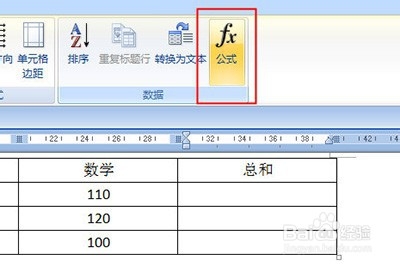
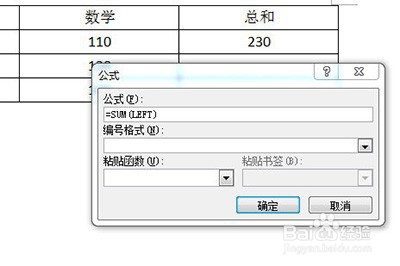
3、打开公式编辑器中,Word会自动根据表格的格式来判断出所需要的公式,为=SUM(LEFT)。点击确定后即可求和。
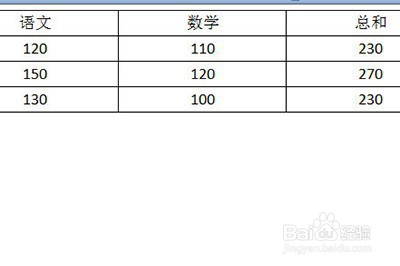
4、接着我们在下方单元中使用F4快捷键来快速进行同样的步骤快速填充求和,非常的方便。
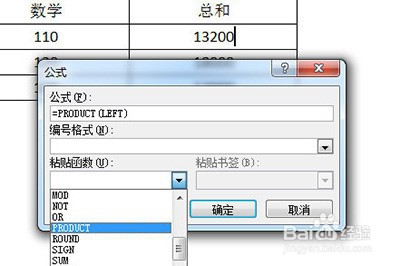
5、如果是一些表格需要乘积算法,那么操作方法一样,只不过公式为=PRODUCT(LEFT),你可以在粘贴函数的窗口中找到PRODUCT函数。
6、安全退出

7、以上便是Word文档求和数字的操作教程!
阅读量:159
阅读量:132
阅读量:49
阅读量:159
阅读量:180