“显示器驱动已停止响应,并且已恢复”解决方法
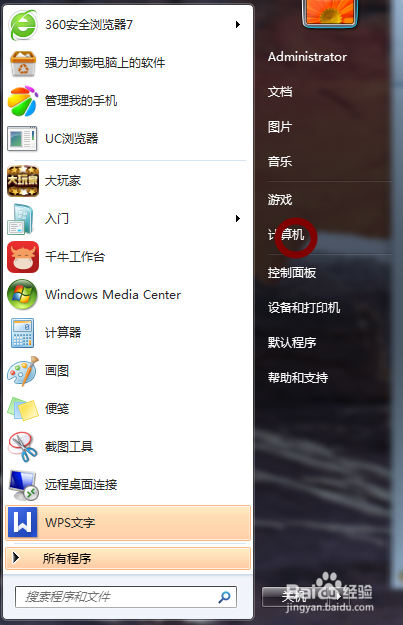
1、点击桌面左下角的开始,选择计算机右击
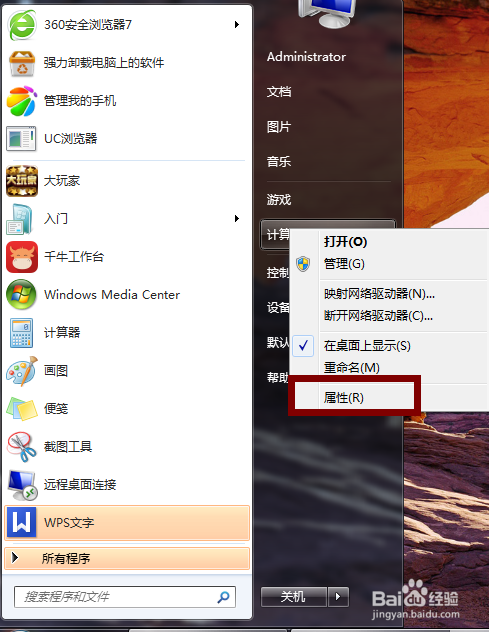
2、右击后,选择”属性“
3、进入后选择左边的"高级系统设置"

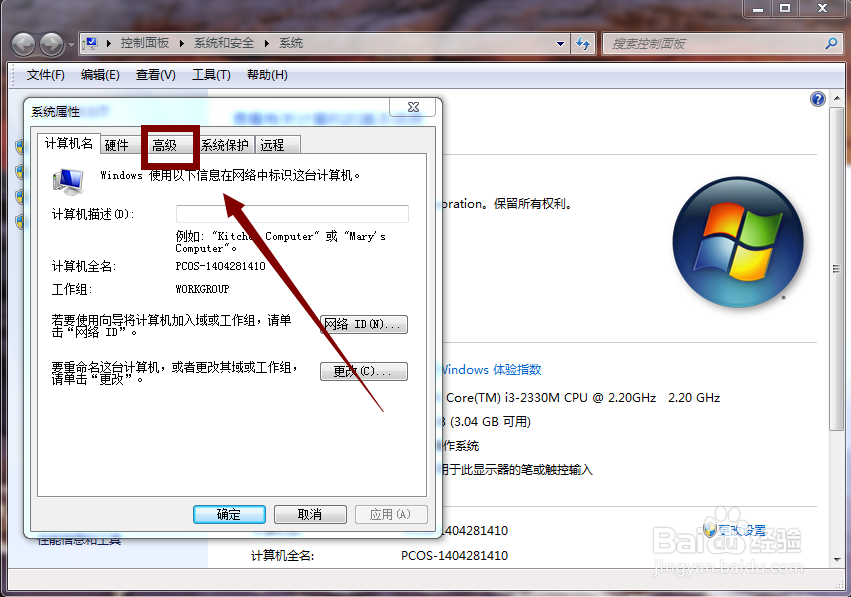
4、再选择"高级"
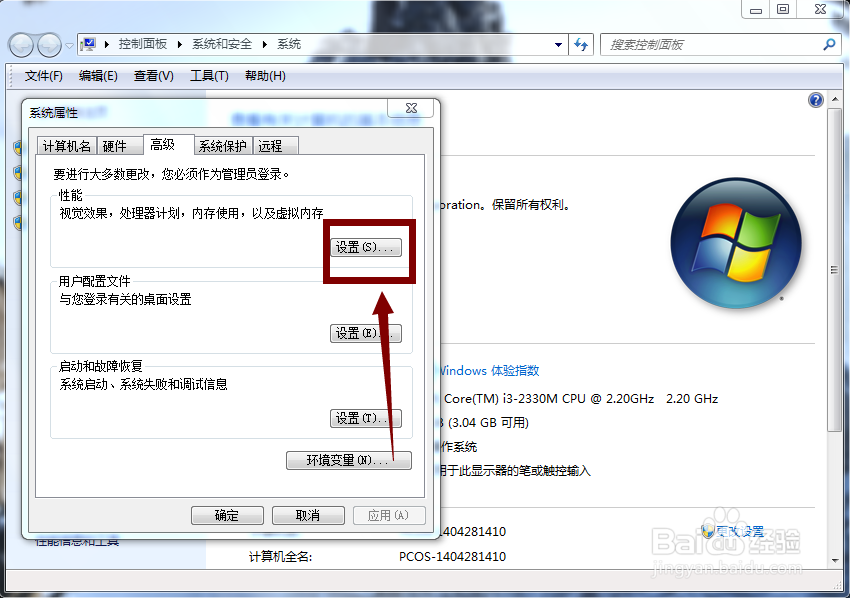
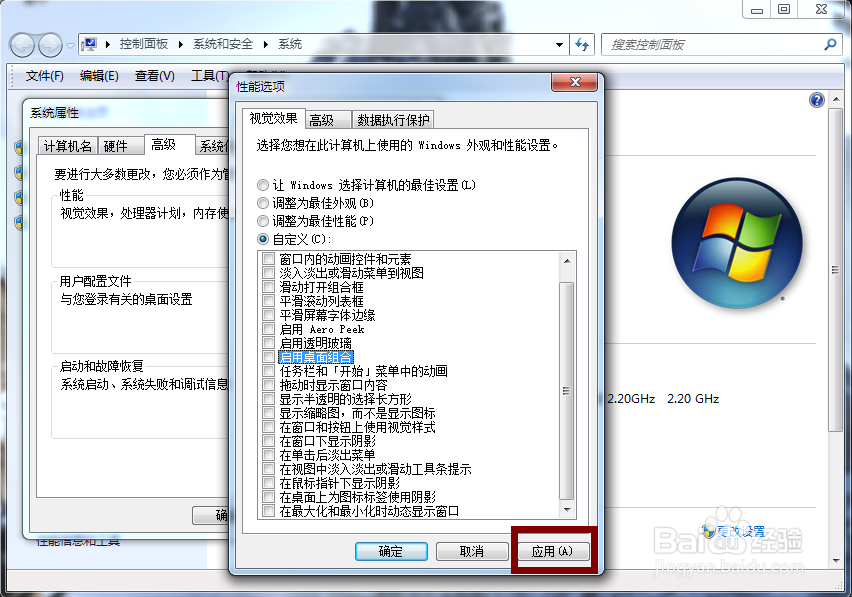
5、点击性能下的"设置"
6、点击自定义如果看到启用透明玻璃和启动桌面组合前方勾上的

7、把启用透明玻璃和启动桌面组合勾去除掉,点击应用就可以了
阅读量:126
阅读量:84
阅读量:116
阅读量:86
阅读量:39
1、点击桌面左下角的开始,选择计算机右击
2、右击后,选择”属性“
3、进入后选择左边的"高级系统设置"
4、再选择"高级"
5、点击性能下的"设置"
6、点击自定义如果看到启用透明玻璃和启动桌面组合前方勾上的
7、把启用透明玻璃和启动桌面组合勾去除掉,点击应用就可以了