在 Windows 10 中显示鼠标指针阴影的 2 种方法
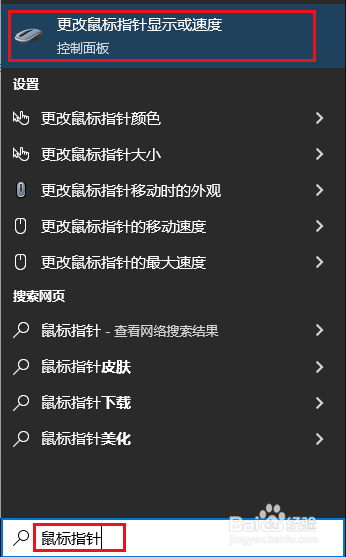
1、方式 1:在鼠标属性中显示鼠标指针阴影。
在搜索框中输入鼠标指针,然后选择更改鼠标指针显示或速度。
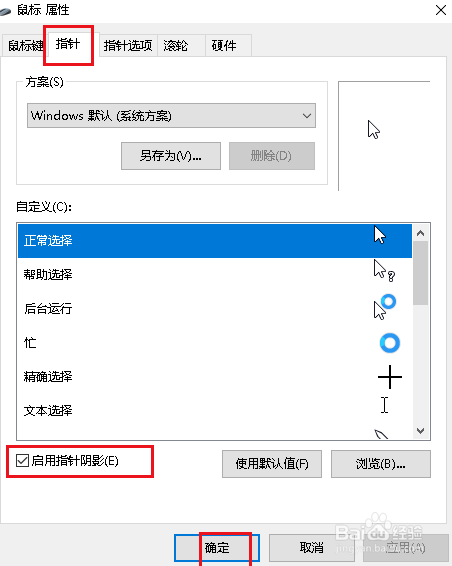
2、在指针设置中,选择 启用指针阴影 然后单击 确定。
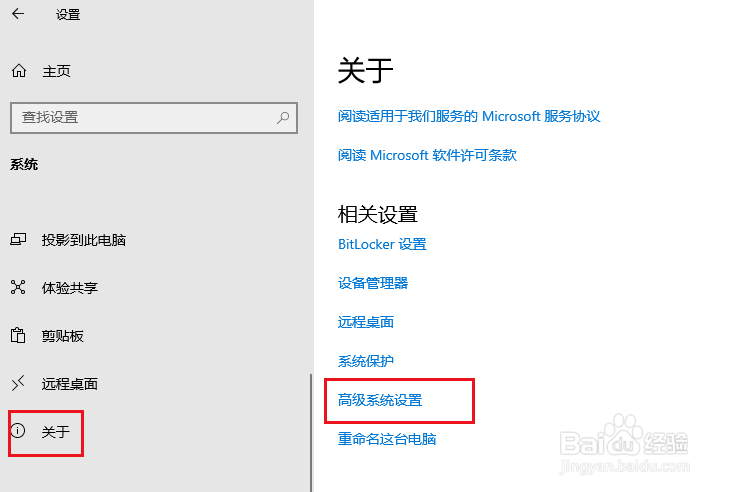
3、方式2:在系统属性中显示鼠标指针阴影。
在系统设置里点击“关于”,点击“高级系统设置”。
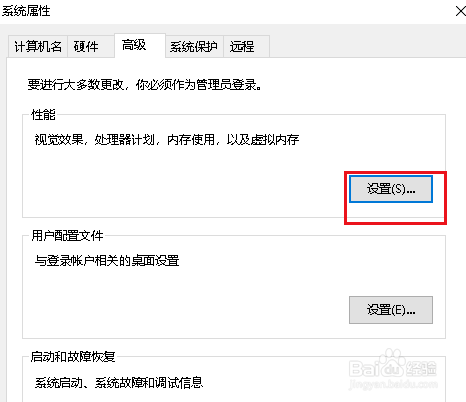
4、单击“性能”中的“设置”
5、在“视觉效果”中,选择“在鼠标指针下显示阴影”,然后点击“确定”。

阅读量:111
阅读量:101
阅读量:24
阅读量:135
阅读量:65
1、方式 1:在鼠标属性中显示鼠标指针阴影。
在搜索框中输入鼠标指针,然后选择更改鼠标指针显示或速度。
2、在指针设置中,选择 启用指针阴影 然后单击 确定。
3、方式2:在系统属性中显示鼠标指针阴影。
在系统设置里点击“关于”,点击“高级系统设置”。
4、单击“性能”中的“设置”
5、在“视觉效果”中,选择“在鼠标指针下显示阴影”,然后点击“确定”。