海尔乐趣C5一体机一键U盘重装系统教程图解
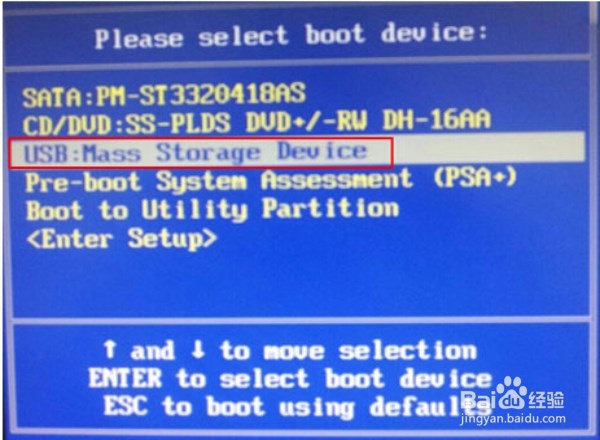
1、把已经制作好的启动盘插入笔记本USB的插口中,接着我们按下电源重启开机,然后在开机画面出现的时候,快速的按下启动快捷键,选择选择u盘启动引导。
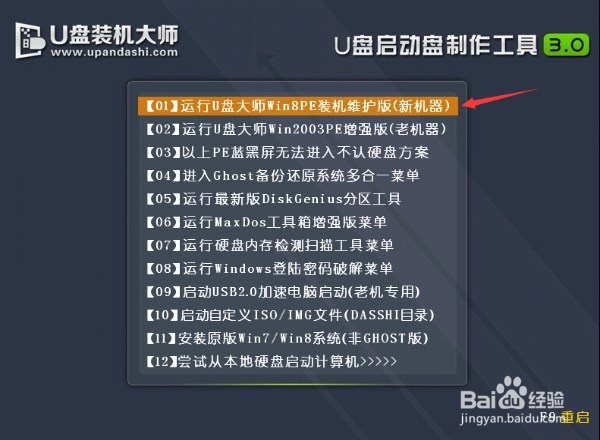
2、进入“装机大师”菜单后,我们按下回车键执行【01】运行U盘大师win8PE装机维护版(新机器)。
3、运行“映像大师”,系统将会自动选取安装的分区。我们只要点击“确定”,就可以一键装系统了。
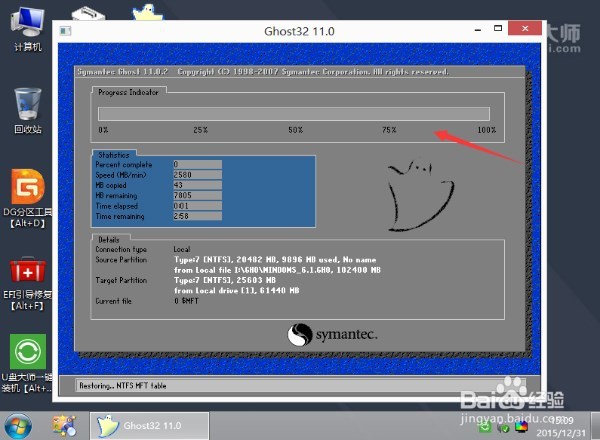
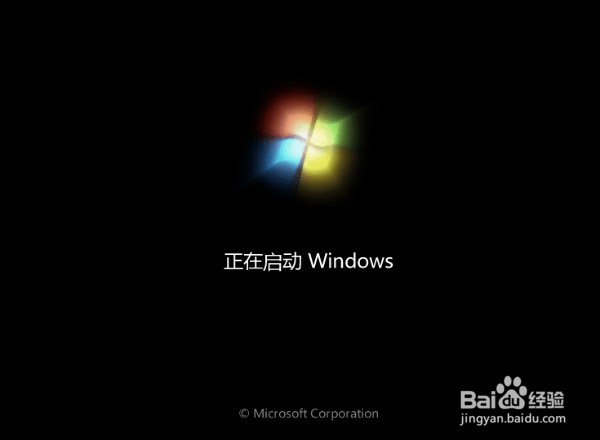
4、这个时候,我们就只要耐心的等待系统中的镜像释放完毕,最后重启电脑,完成后续安装即可。
5、综上所述便是海尔乐趣C5一体机一键U盘重装系统教程图解的全部内容了,相信经过小编的详细介绍,能对大家有所帮助。
阅读量:158
阅读量:69
阅读量:163
阅读量:194
阅读量:76