Word文档怎么取消编辑限制保护
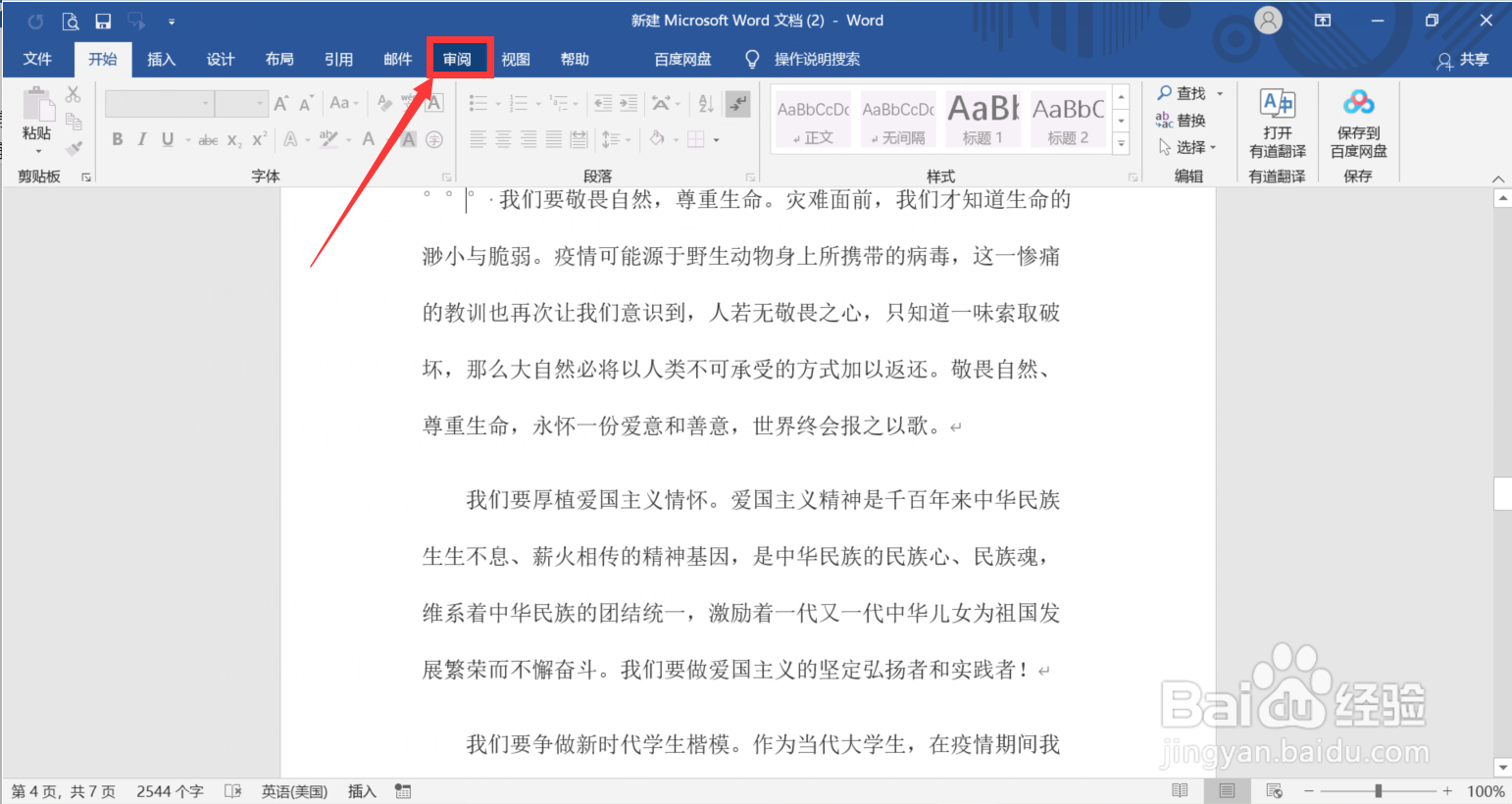
1、第一步:打开Word文档,点击【审阅】选项卡
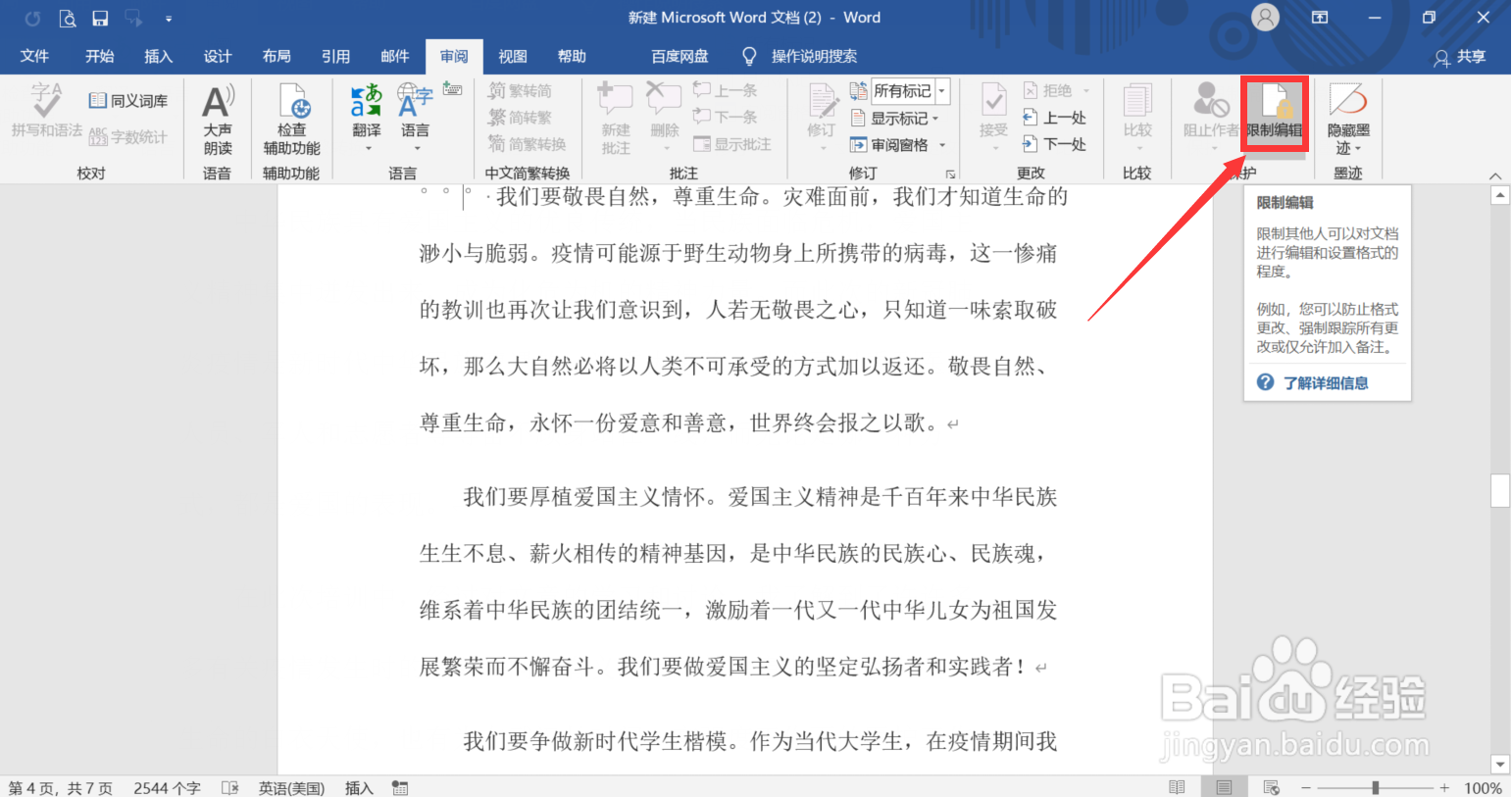
2、第二步:点击【限制编辑】(下图箭头所指处)
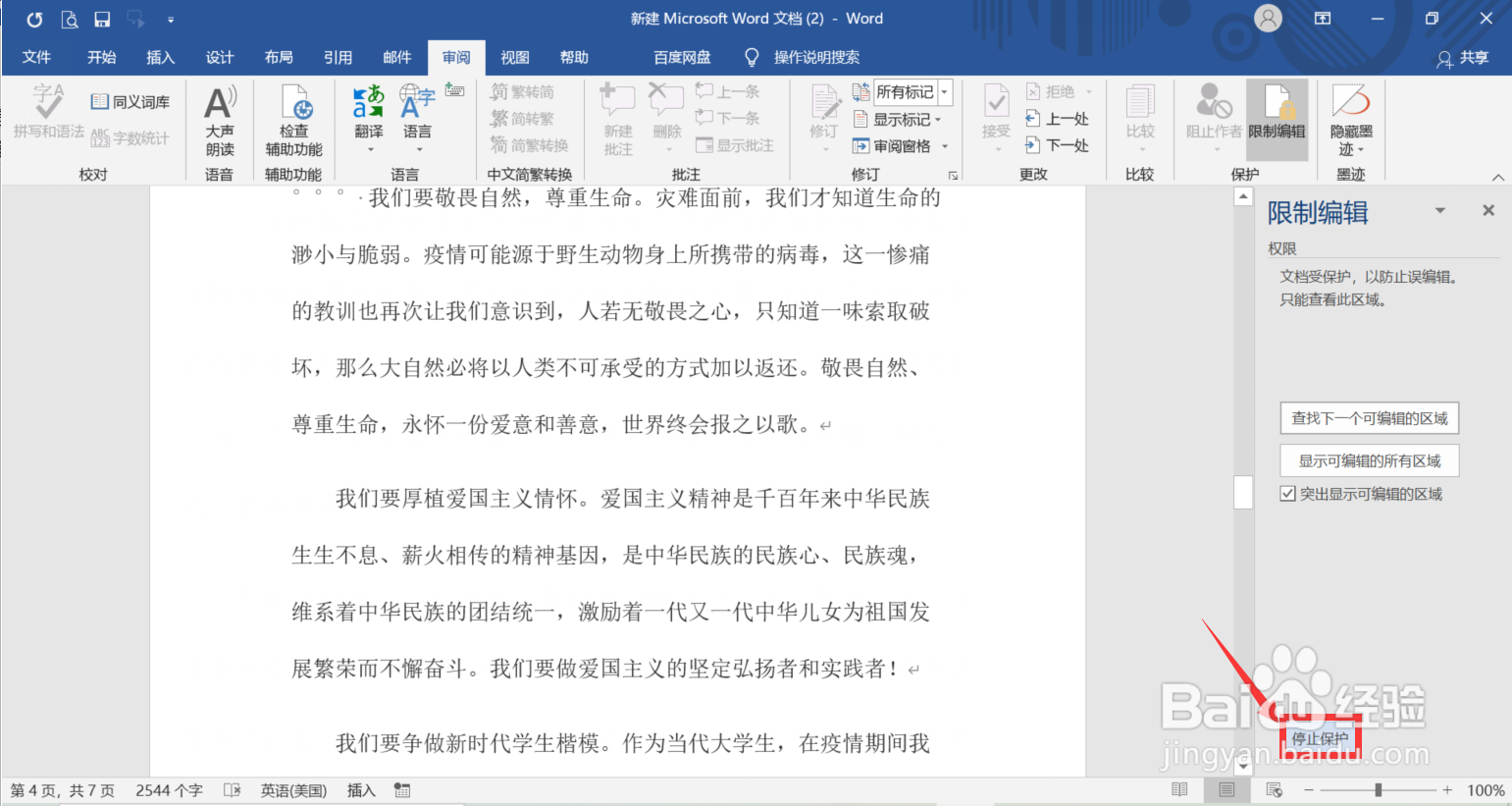
3、第三步:点击【停止保护】(下图箭头所指处)
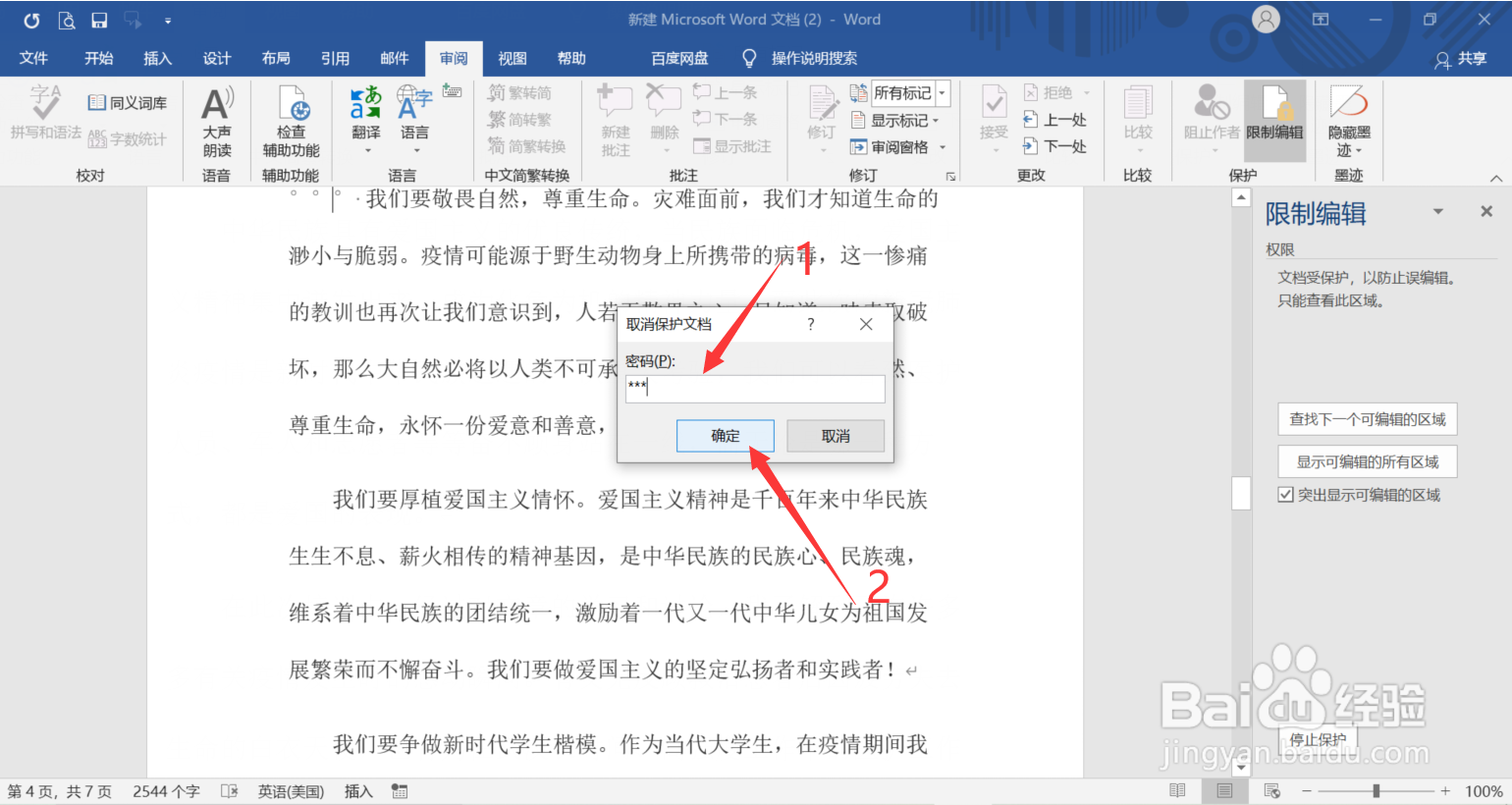
4、第四步:输入原先设置的【保护密码】,点击【确定】
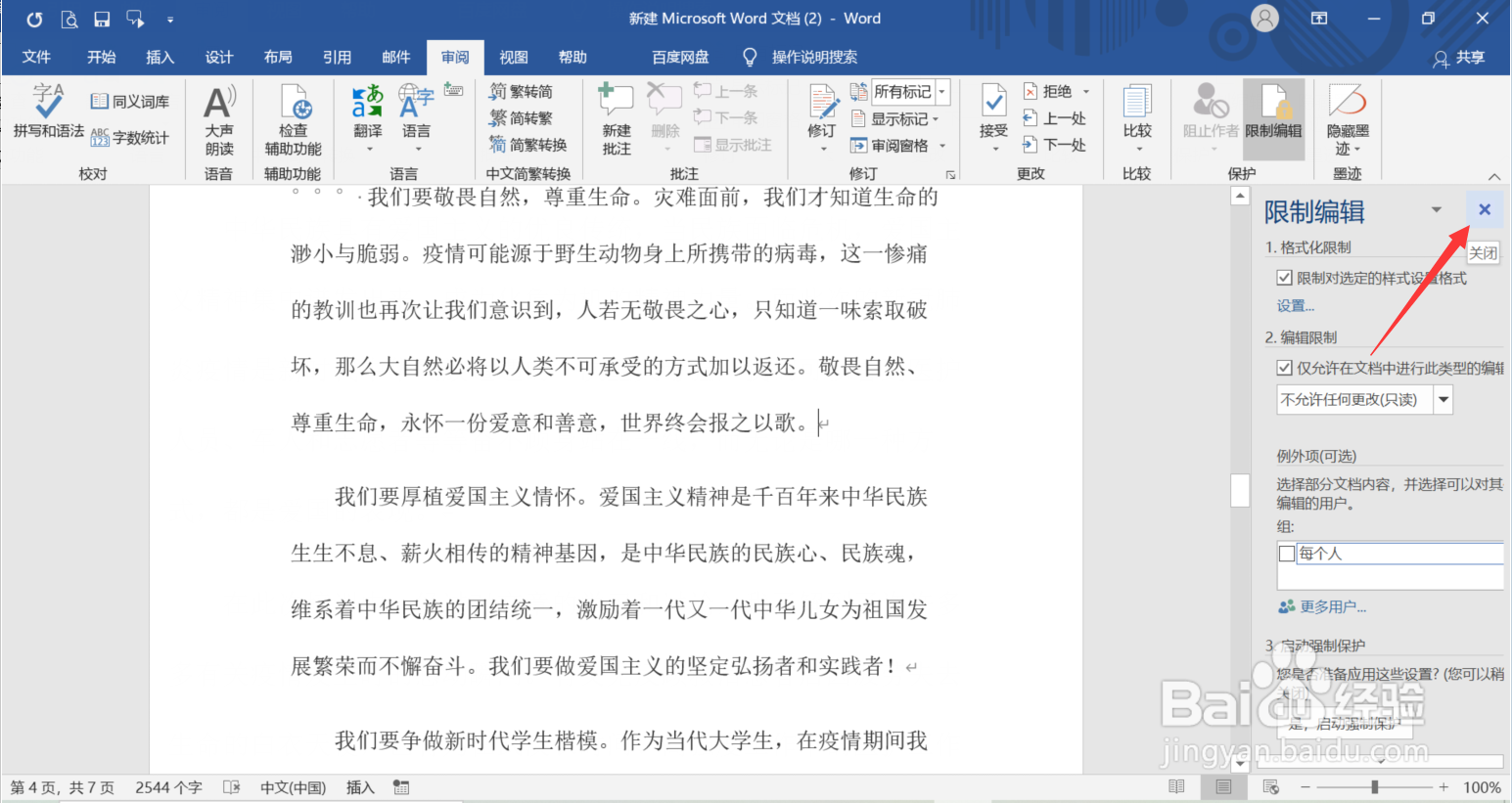
5、第五步:关闭【限制编辑】功能区
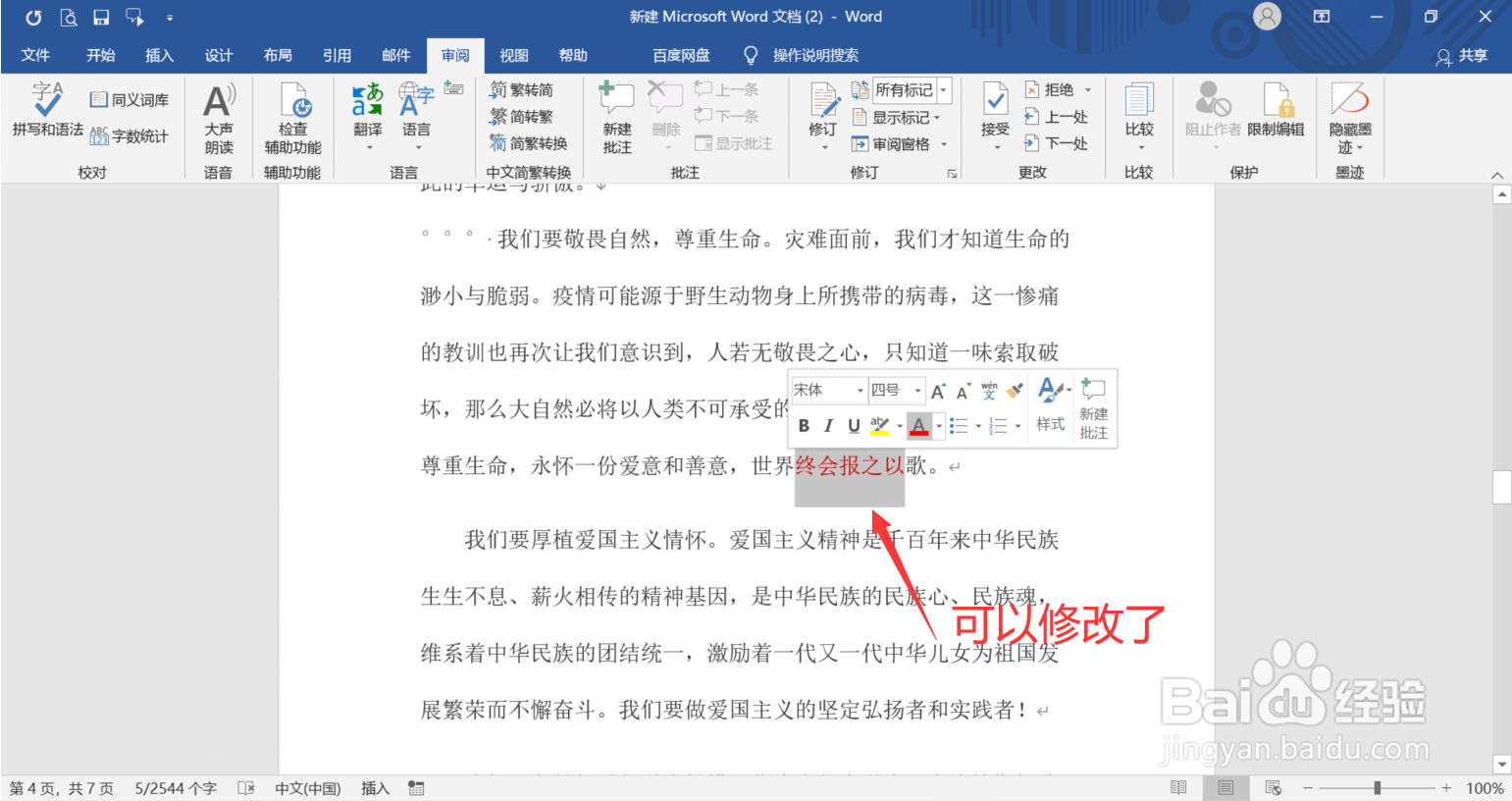
6、第六步:停止保护之后,就可以修改此文档了
1、点击【审阅】选项卡
2、点击【限制编辑】
3、点击【停止保护】
4、输入【保护密码】,点击【确定】
5、关闭【限制编辑】功能区
6、停止保护之后,就可以修改此文档了
阅读量:169
阅读量:188
阅读量:72
阅读量:157
阅读量:114