Windows10怎么解决后台程序频闪#校园分享#
1、win+r打开运行窗口,在运行输入框内输入代码“regedit”

2、下面即可进入注册表编辑器窗口,定位到
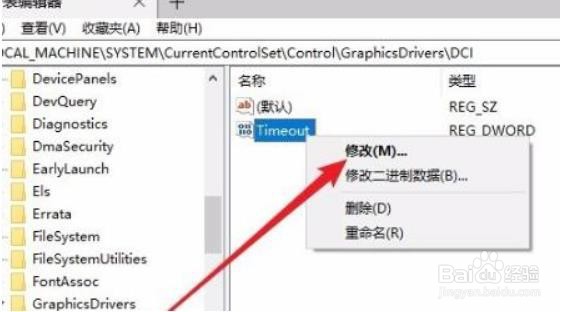
HKEY_LOCAL_MACHINE\SYSTEM\CurrentControlSet\Control\GraphicsDrivers\DCI

3、在右侧打开的窗口中找到timeout注册表键值

4、右击该键值,在弹出的菜单中选择“修改”
5、最后将“数值数据”的数字改为0点击确定即可

阅读量:164
阅读量:92
阅读量:158
阅读量:127
阅读量:179