wps19版Excel中如何查看自己选中单元格时多少列
1、首先我们打开电脑上面的wps2019软件

2、进入wps2019主页面后我们点击上方的”新建“按钮

3、然后我们进入新建页面后我们选择新建Excel文件点击新建空白表格


4、接着我们在表格中插入一些数据方便演示

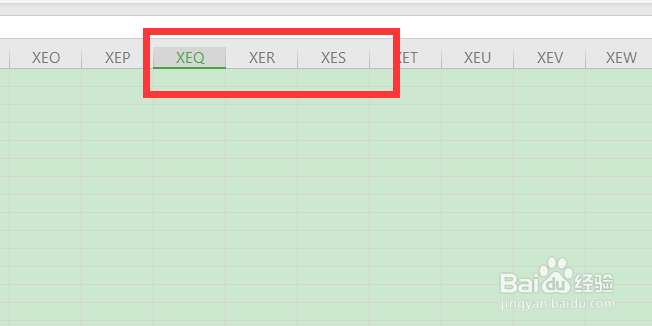
5、最后我们要知道选中单元格在多少列时,上方的字母又看不懂。我们在单元格中输入“=col”选择=COLUMN那个就可以返回列值了

1、1.我们打开wps2019软件,然后点击上方的新建按钮
2.接着我们选择Excel文件新建空白文档
3.接着我们在表格中插入一些数据方便演示
4.最后我们要知道选中单元格在多少列时,上方的字母又看不懂。我们在单元格中输入“=col”选择=COLUMN那个就可以返回列值了
阅读量:134
阅读量:172
阅读量:68
阅读量:52
阅读量:156