PS中给文字添加发光效果的方法
1、在画布中,选择文字图层后,打开下方的图层样式栏
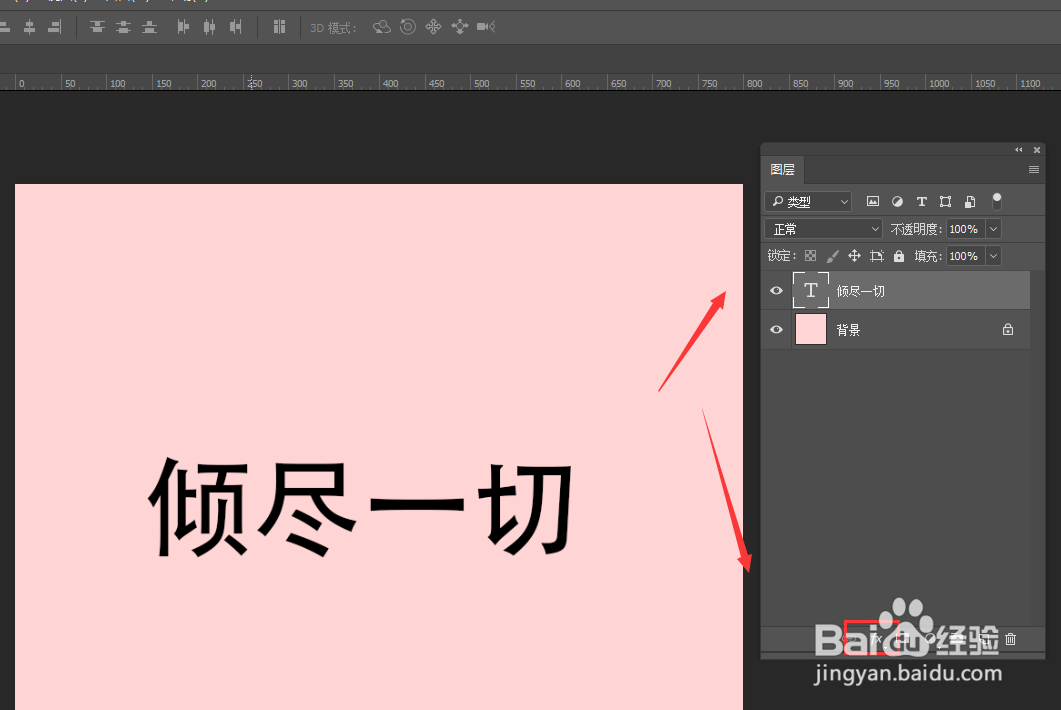
2、然后选择下方属性中的【外发光】属性

3、在右侧颜色栏中更改发光的颜色
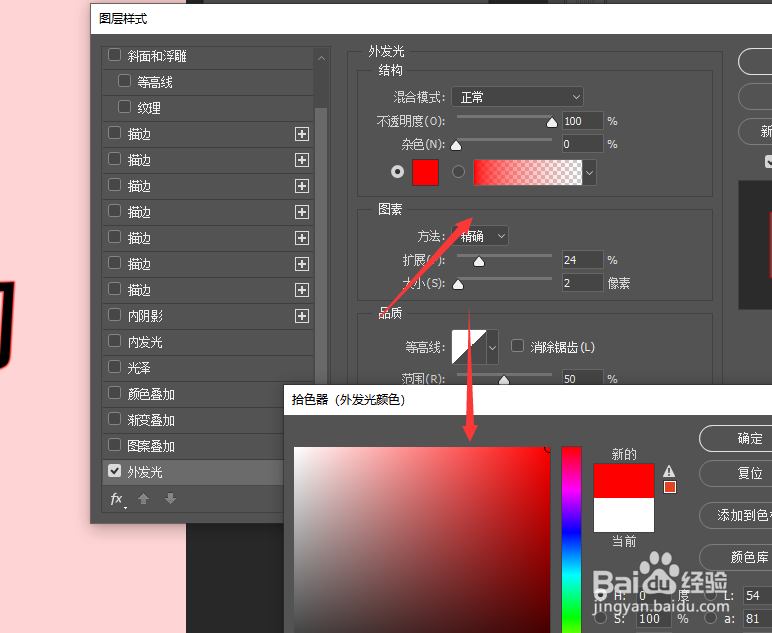
4、然后调整下方的发光属性值,得到左侧文字发光效果

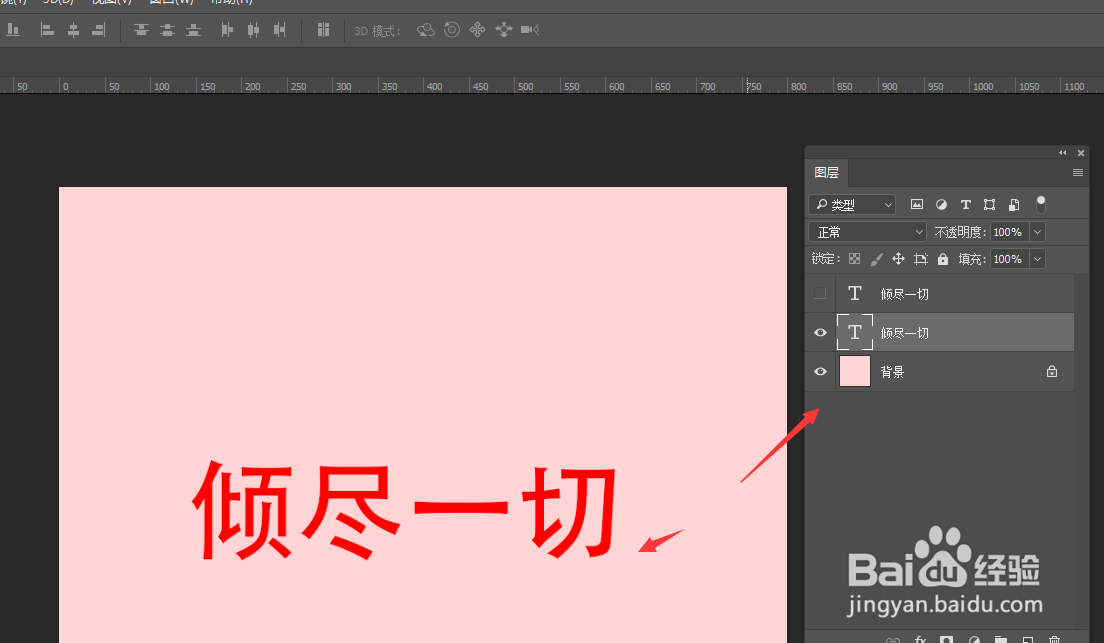
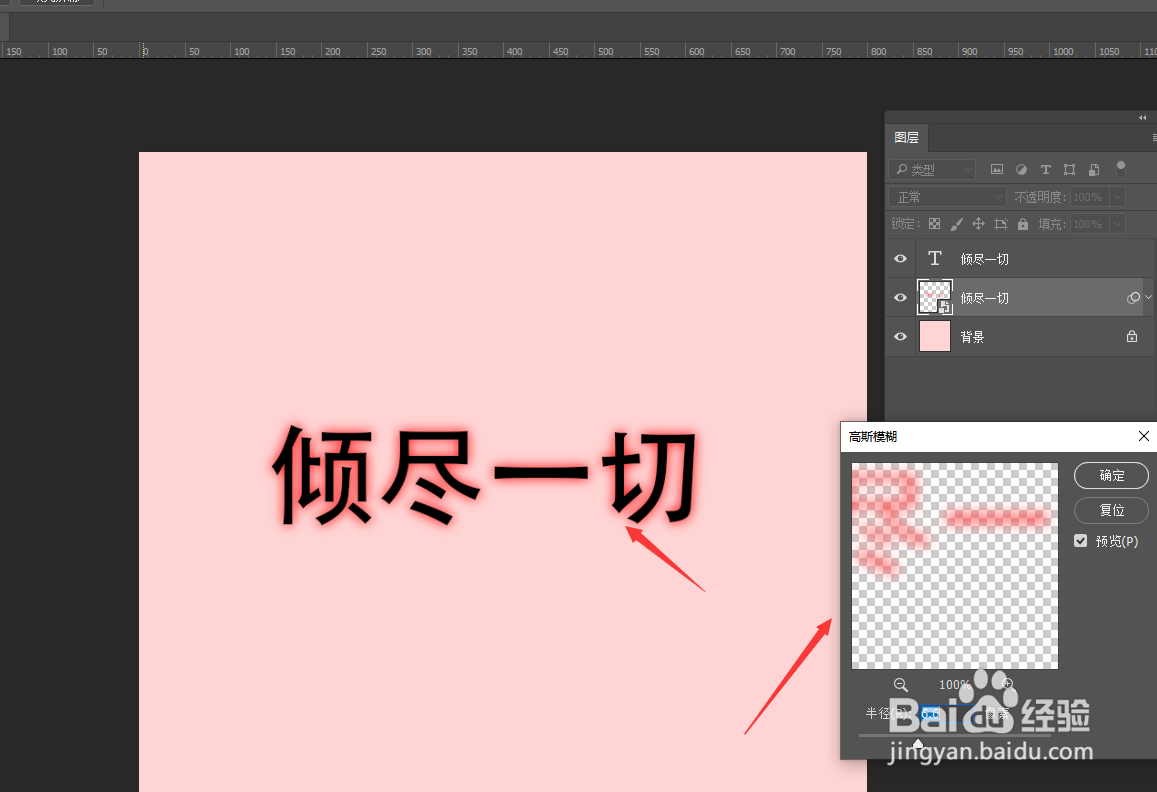
1、对文字图层进行复制,然后填充发光颜色,移动到文字图层下方
2、打开滤镜中的模糊效果属性栏,选择高斯模糊
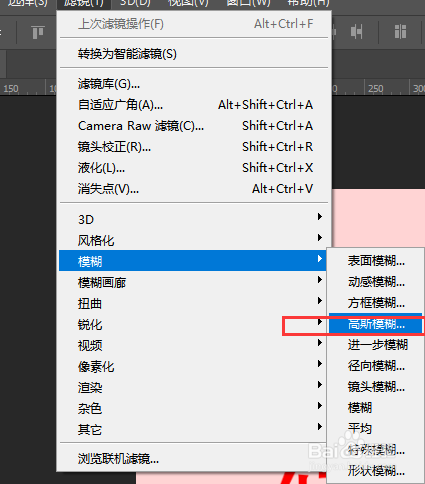
3、调整模糊值,得到如图的文字发光效果
阅读量:124
阅读量:144
阅读量:28
阅读量:55
阅读量:21
1、在画布中,选择文字图层后,打开下方的图层样式栏
2、然后选择下方属性中的【外发光】属性
3、在右侧颜色栏中更改发光的颜色
4、然后调整下方的发光属性值,得到左侧文字发光效果
1、对文字图层进行复制,然后填充发光颜色,移动到文字图层下方
2、打开滤镜中的模糊效果属性栏,选择高斯模糊
3、调整模糊值,得到如图的文字发光效果