Excel 2016条件格式突出重复值、删除重复项数据
1、步骤一
选中要突出重复值的区域,如下图所示。

2、步骤二
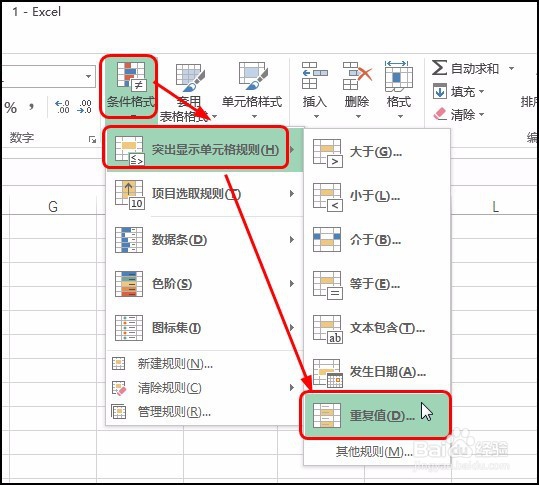
在【开始】选项卡下单击【条件格式】按钮,在展开的列表中单击【突出显示单元格规则】,在级联列表中单击【重复值】,如下图所示。
3、步骤三
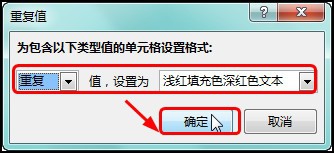
弹出【重复值】对话框,设置好格式后,单击【确定】按钮,如下图所示。
4、步骤四
即可看到选中区域中的重复值被选中了,如下图所示。

1、步骤一
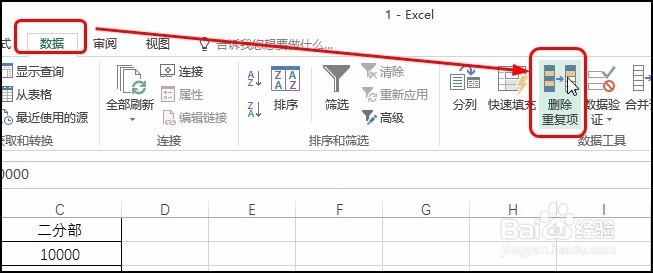
在【数据】选项卡下单击【删除重复项】按钮,如下图所示。
2、步骤二
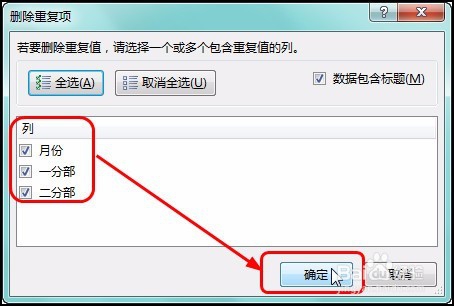
打开【删除重复项】对话框,保持默认的设置,直接单击【确定】按钮,如下图所示。
3、步骤三
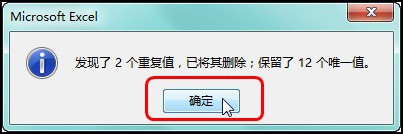
在弹出的提示框中可看到删除的重复值有几个,以及保留的唯一值个数,单击【确定】按钮,如下图所示。
4、步骤四
即可看到工作表中的重复行被删除了,如下图所示。

阅读量:117
阅读量:102
阅读量:138
阅读量:29
阅读量:115