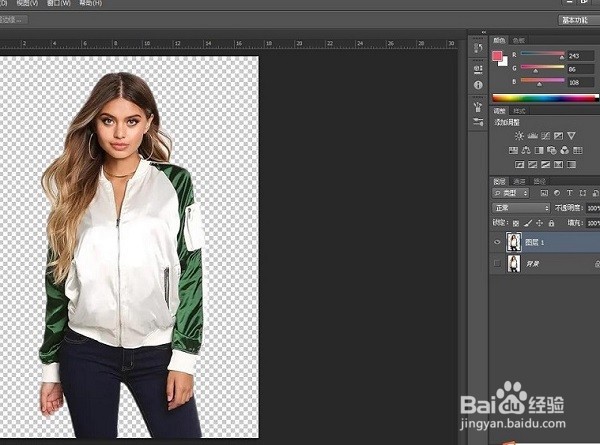
ps抠图边缘怎么变平滑
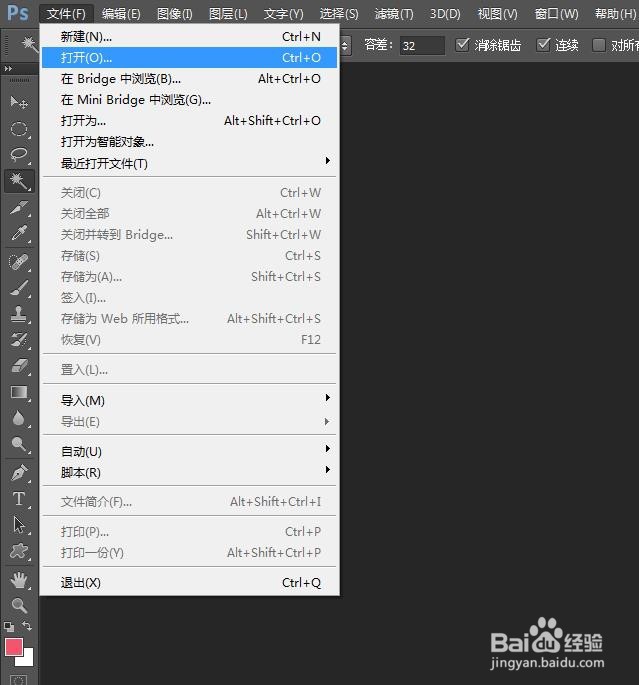
1、第一步:打开ps软件,选择菜单栏中的“文件--打开”选项。
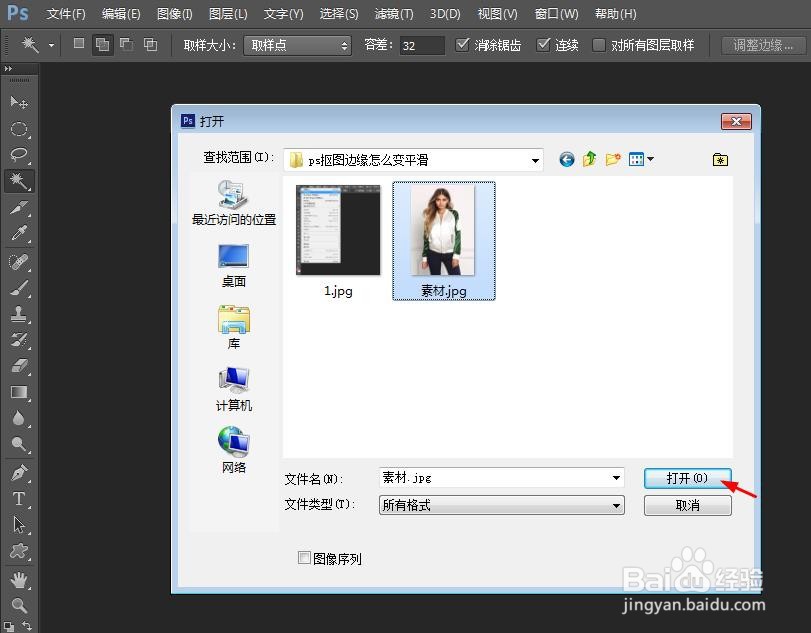
2、第二步:在“打开”对话框中,选择一张图片,单击“打开”按钮。
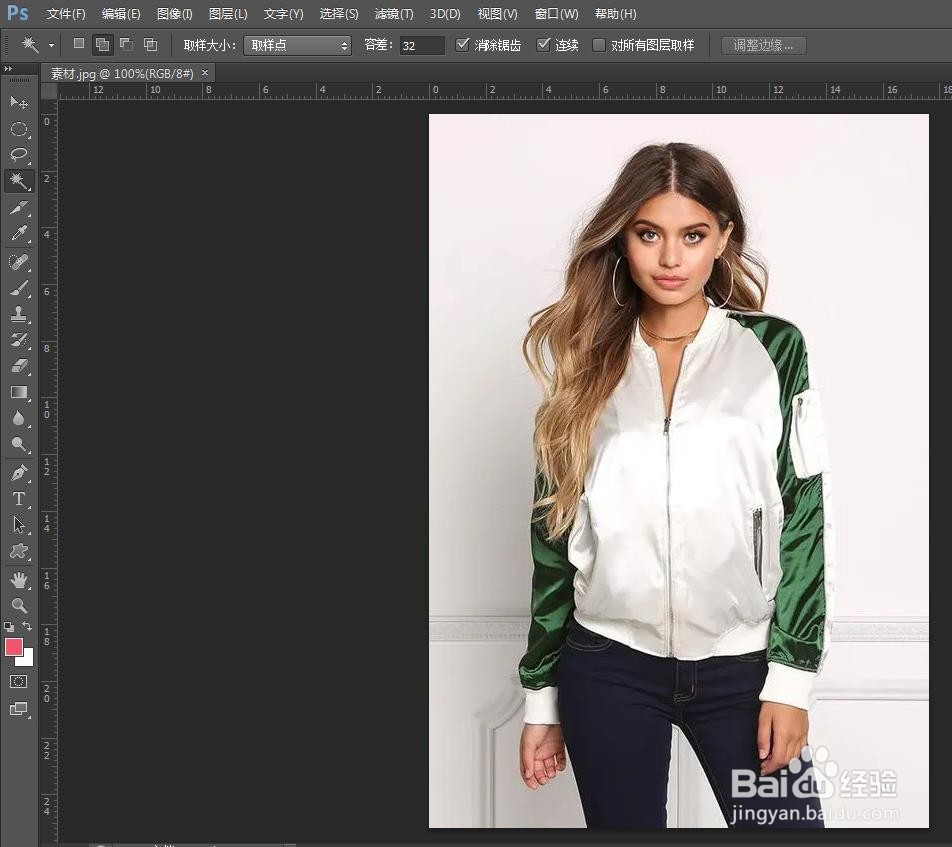
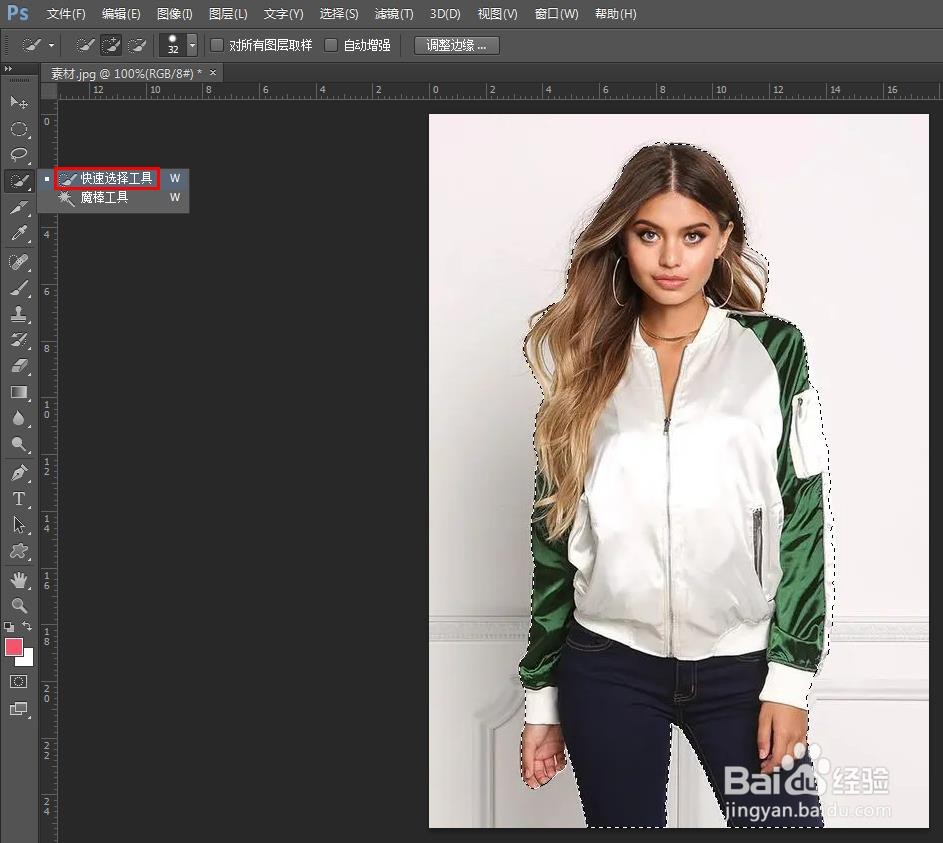
3、第三步:选择左边的“快速选择工具”,调整成合适的大小,选中图片中的人物选区。
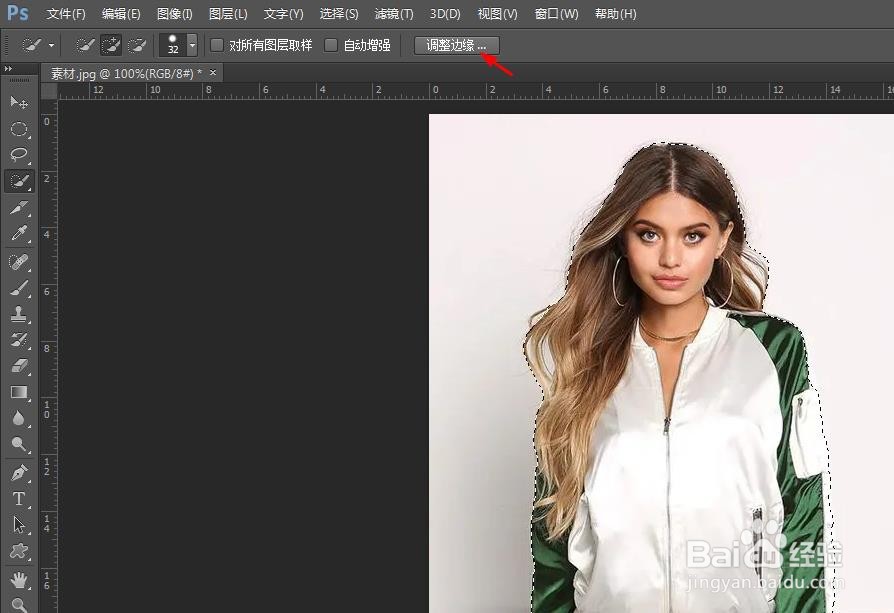
4、第四步:在上方工具栏中,单击红色箭头标记的“调整边缘”按钮。
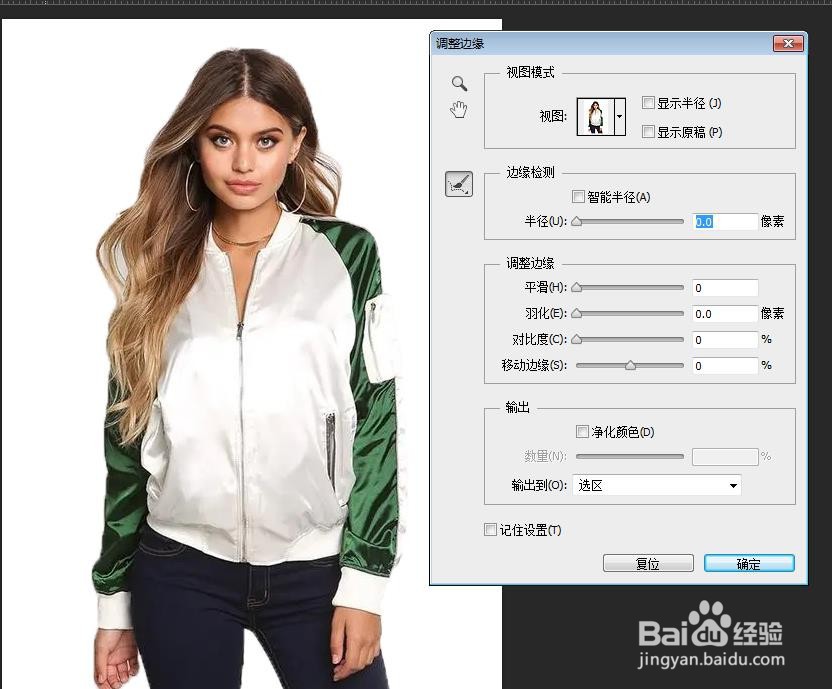
5、第五步:如下图所示,弹出“调整边缘”对话框。
6、第六步:按住鼠标左键,拖动半径、平滑、羽化滑块,使人物边缘更加平滑为止,单击“确定”按钮。
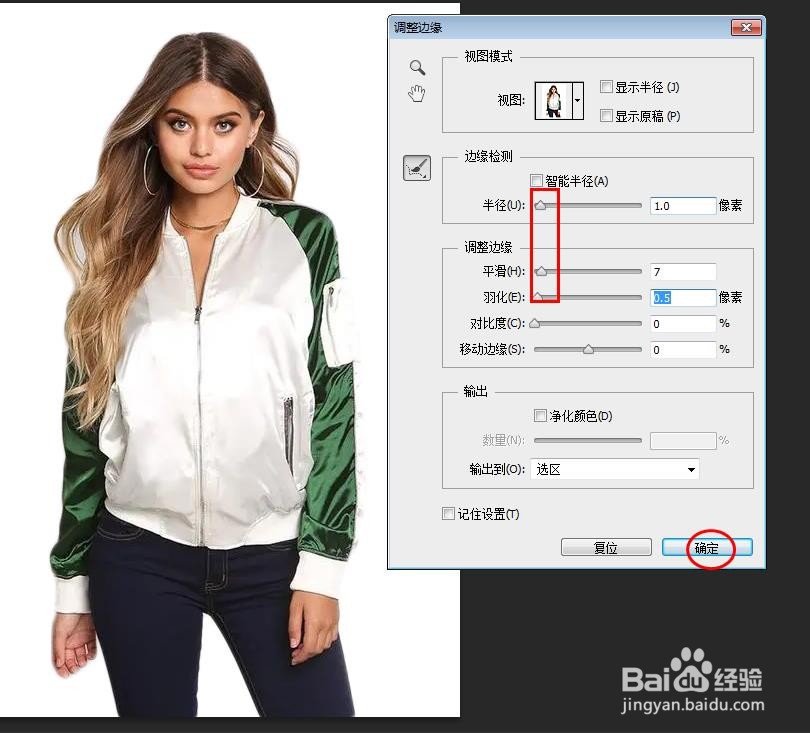
7、第七步:按下快捷键Ctrl+J键,将抠好的图像复制出来,就可以看到边缘平滑的效果了。