电脑录屏时怎么选择高清的画质?
1、鼠标双击打开软件,打开后,点击“更多设置”
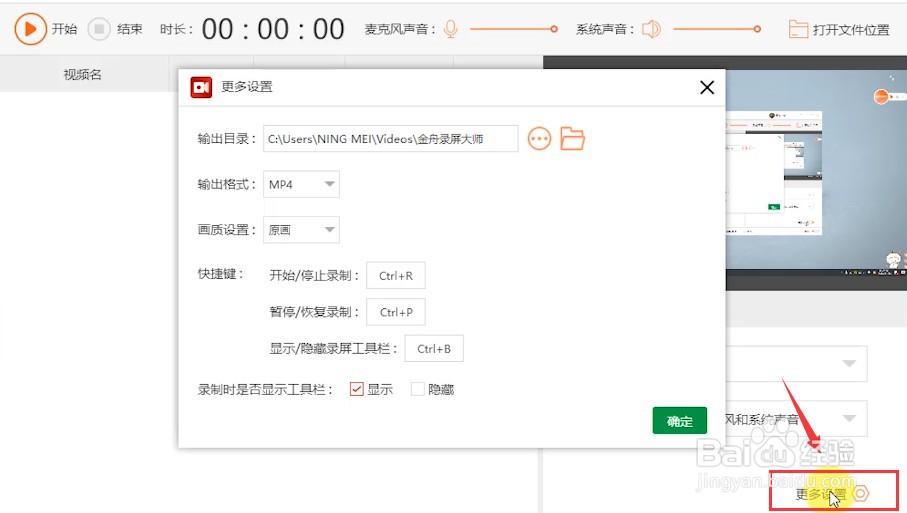
2、可以修改画质,这里选择高清画质,注意:画质越高的话,视频文件会越大
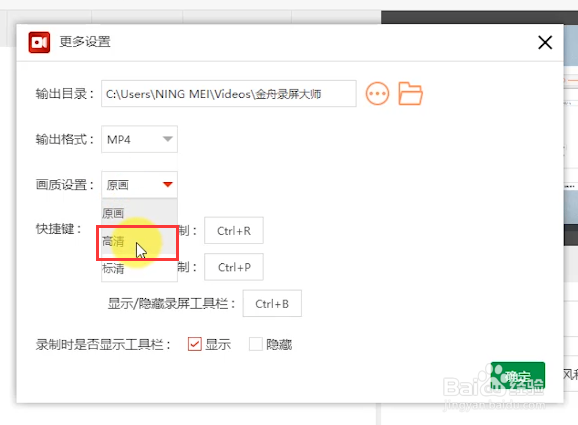
3、接着,可以更改文件输出目录,方便之后查找,最后,点击“确定”保存当前设置

4、录屏前,可以选择“录制模式”,这里选择全屏

5、还可以选择“音频输入”,支持同时录制麦克风和系统声音
6、可以调整下系统声音和麦克风声音
7、最后,点击悬浮框中的开始按钮,开始录制屏幕
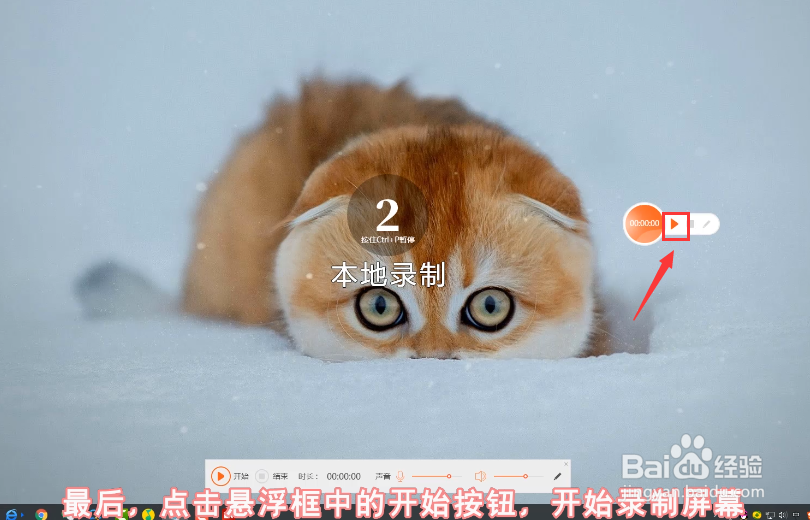
8、倒计时3秒后,开始录制,可以边录制边绘制

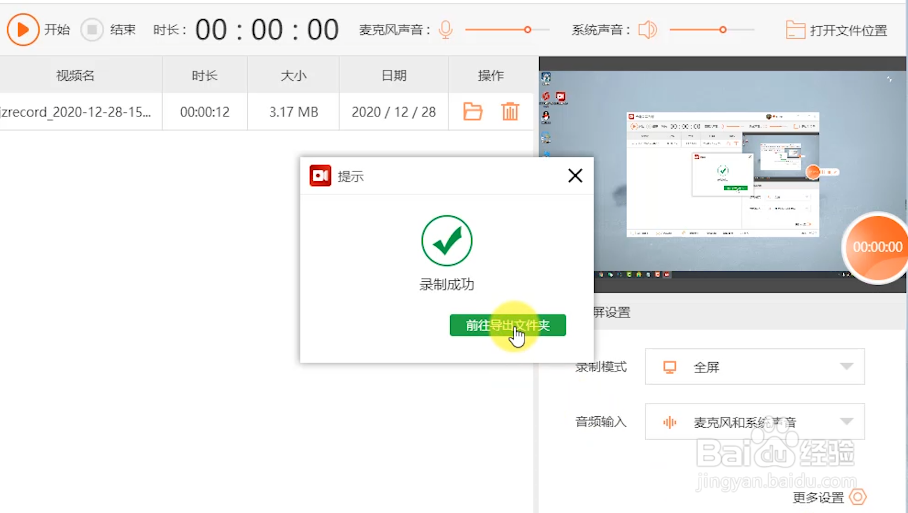
9、录制完成,点击“停止”,可以前往导出文件位置查看文件,此时,可以打开录制好的视频

阅读量:23
阅读量:162
阅读量:28
阅读量:23
阅读量:196