如何用ps做简单的像素画
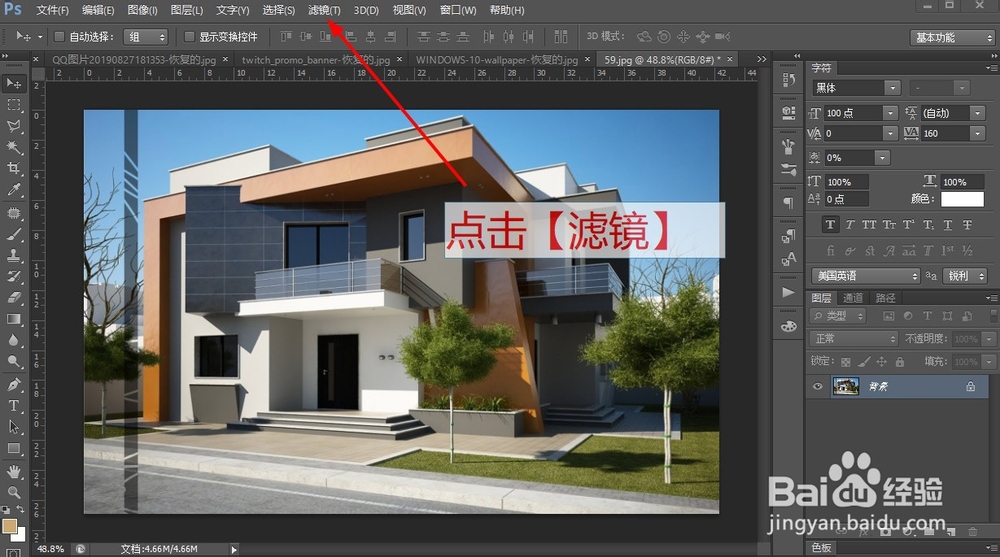
1、使用Photoshop开启一张图片,上方菜单栏中,点击【滤镜】。
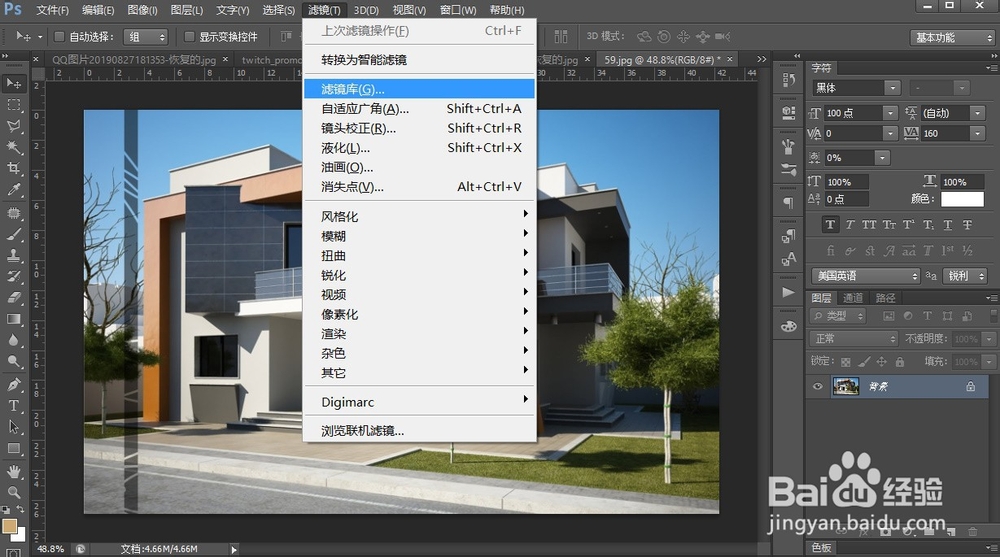
2、系统弹出滤镜菜单,点击【滤镜库】。
3、在滤镜库中,点击【纹理】——【拼缀图】。
左侧预览窗口,可以看到像素画效果。
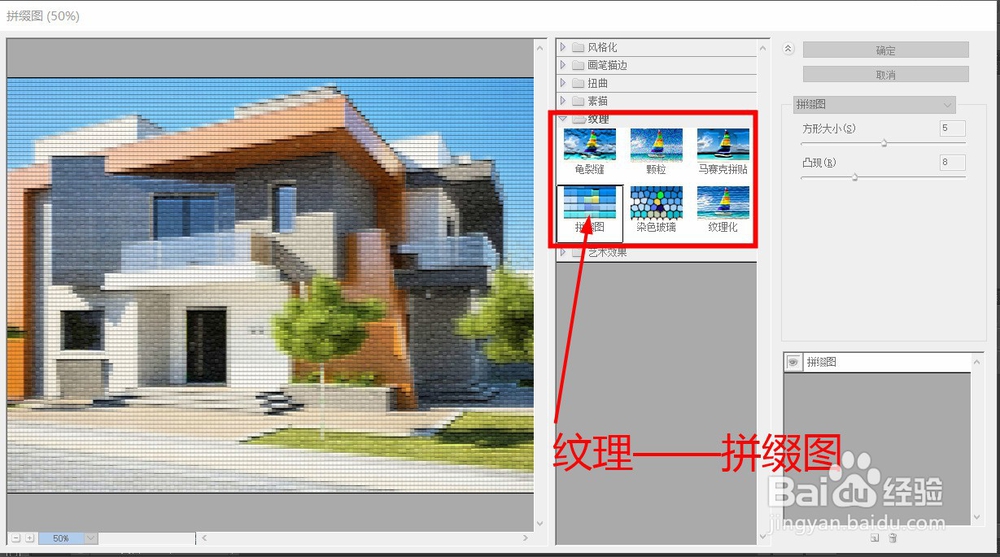
4、右侧窗口,可以调整方块大小等属性,完成调整,点击【确定】。

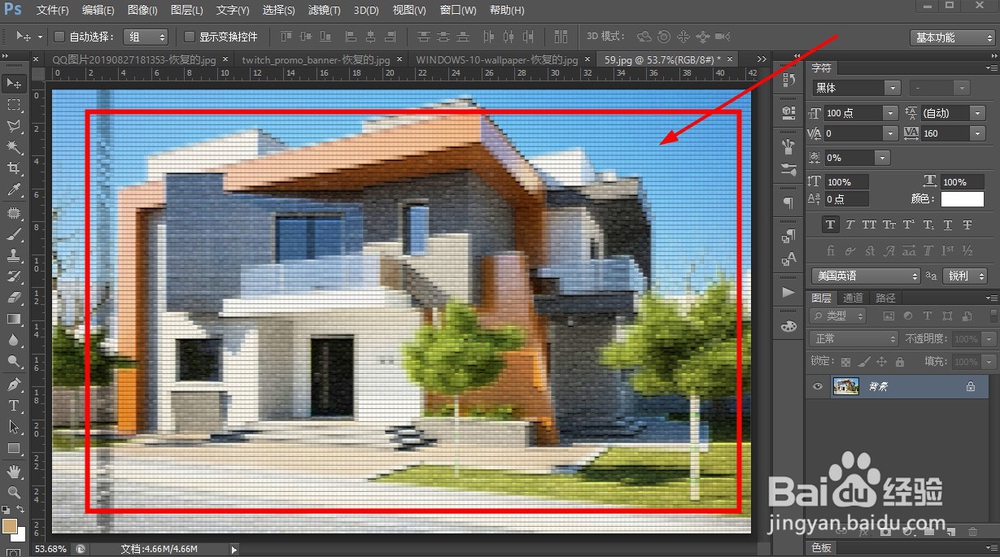
5、回到工作区,即可看到原本的图片,变成了像素画。
1、使用Photoshop开启一张图片,上方菜单栏中,点击【滤镜】。
2、系统弹出滤镜菜单,点击【滤镜库】。
3、在滤镜库中,点击【纹理】——【拼缀图】。
左侧预览窗口,可以看到像素画效果。
4、右侧窗口,可以调整方块大小等属性,完成调整,点击【确定】。
5、回到工作区,即可看到原本的图片,变成了像素画。