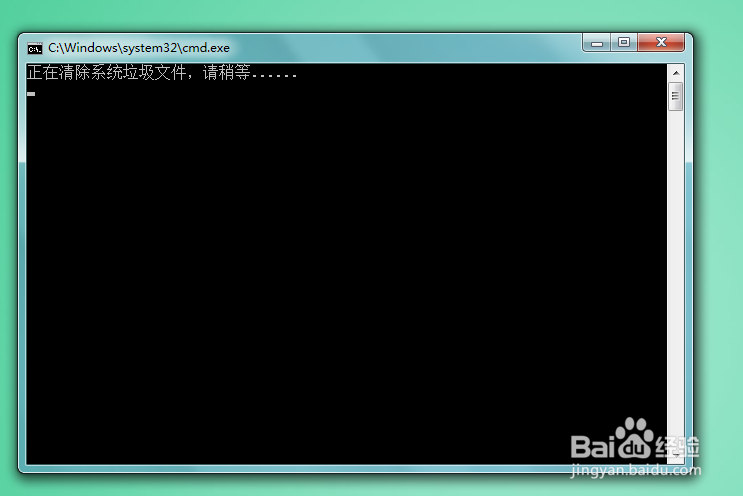
怎样快速清除windows系统垃圾
1、首先如果你的电脑的文件扩展名被隐藏了的话,需要取消隐藏。
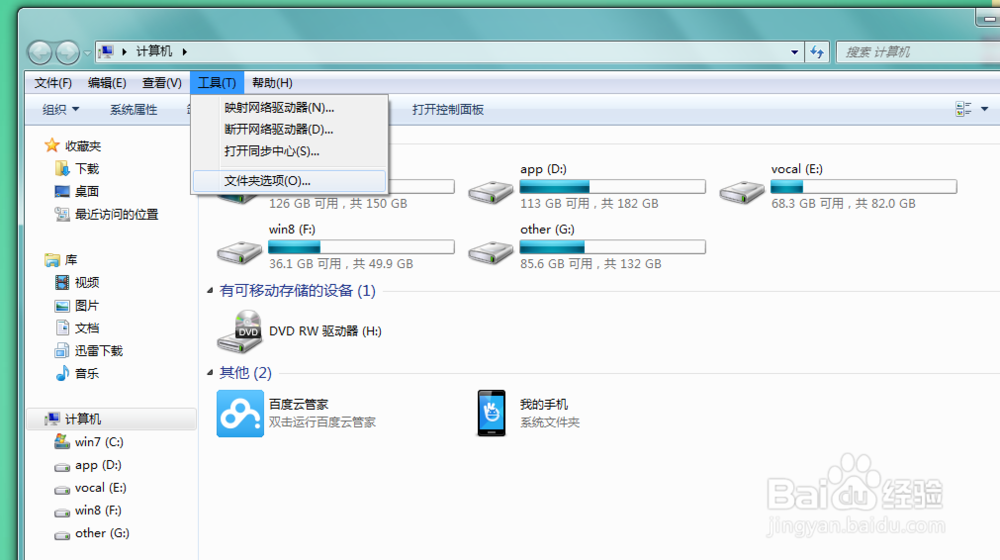
点击“计算机”--“工具”--“文件夹选项”。
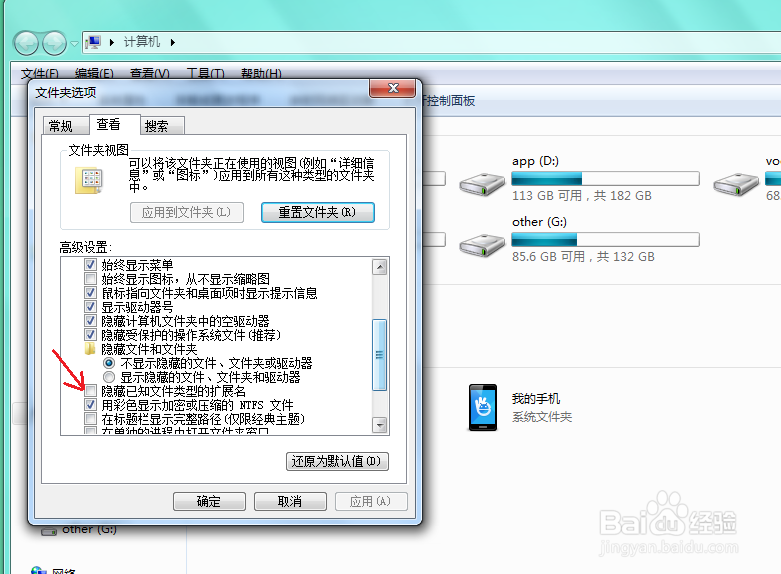
2、然后选择“查看”,找到下图红色箭头处,取消勾选,确定。
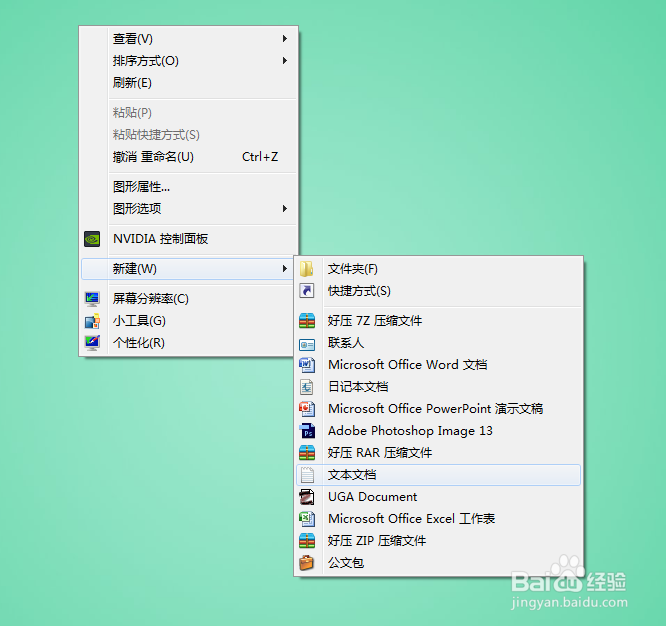
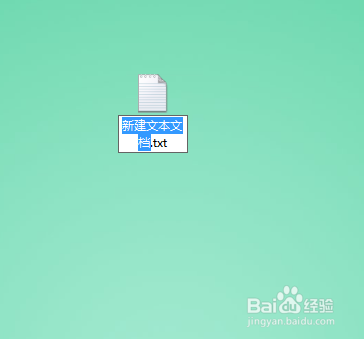
3、之后右键点击桌面,选择“新建”--“文本文档”。
4、可以看到新建出的文本文档,可以改一下名字,比如改为“清理.txt”。
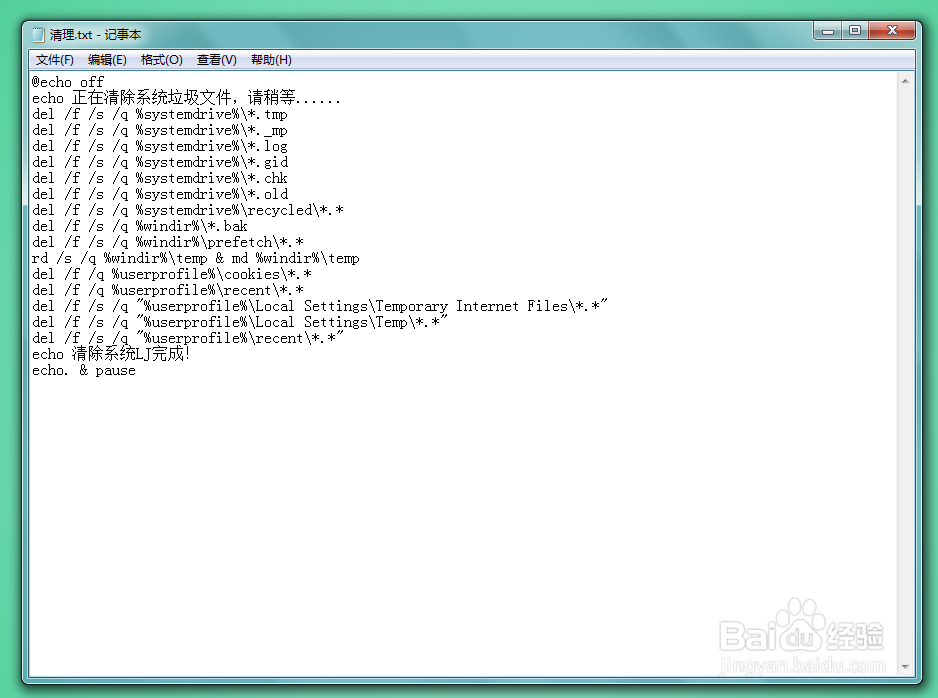
5、双击打开文档文档,将下列代码复制写入文本文档内。
@echo off
echo 正在清除系统垃圾文件,请稍等......
del /f /s /q %systemdrive%\*.tmp
del /f /s /q %systemdrive%\*._mp
del /f /s /q %systemdrive%\*.log
del /f /s /q %systemdrive%\*.gid
del /f /s /q %systemdrive%\*.chk
del /f /s /q %systemdrive%\*.old
del /f /s /q %systemdrive%\recycled\*.*
del /f /s /q %windir%\*.bak
del /f /s /q %windir%\prefetch\*.*
rd /s /q %windir%\temp & md %windir%\temp
del /f /q %userprofile%\cookies\*.*
del /f /q %userprofile%\recent\*.*
del /f /s /q "%userprofile%\Local Settings\Temporary Internet Files\*.*"
del /f /s /q "%userprofile%\Local Settings\Temp\*.*"
del /f /s /q "%userprofile%\recent\*.*"
echo 清除系统LJ完成!
echo. & pause
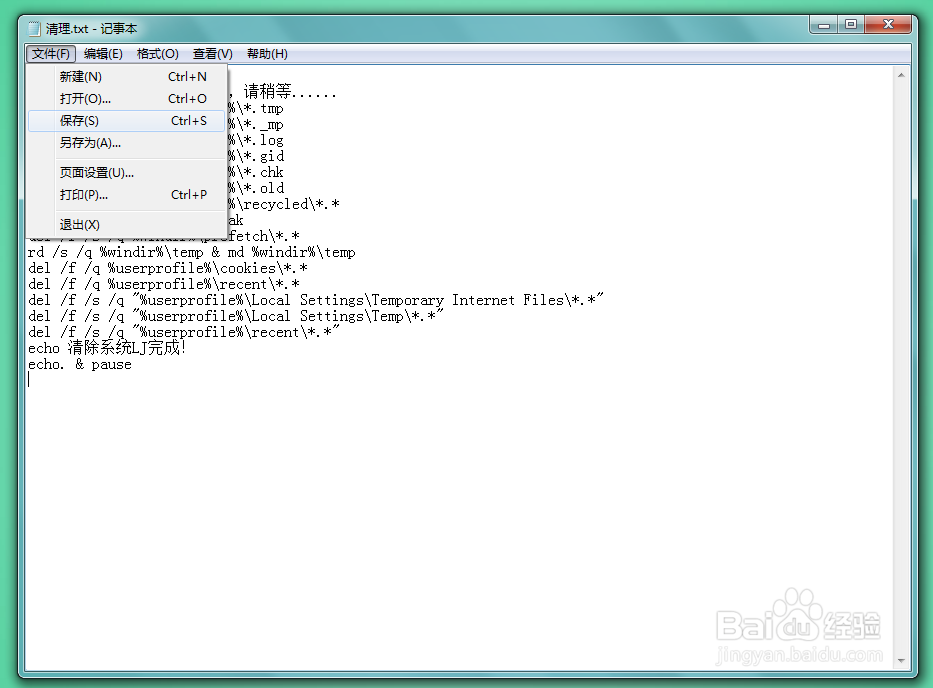
6、然后选择“文件”--“保存”即可保存。
7、最后将文件名改为“清理.bat”。
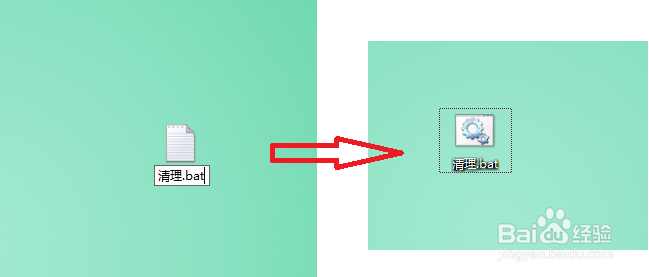
8、运行即可清理垃圾。