wps2019怎么样一键删除文档中的空行
1、首先点击系统开始菜单中的WPS2019菜单项。

2、打开我们要编辑的文档,可以看到文档中有大量的空格。

3、在打开的窗口中点击菜单栏的开始菜单。
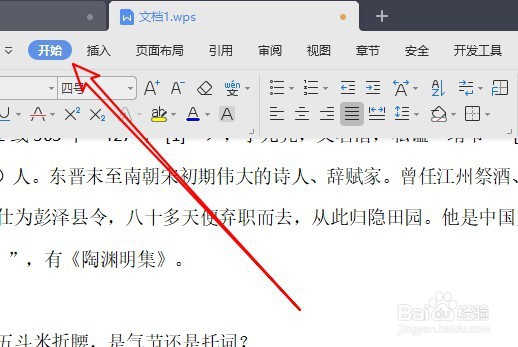
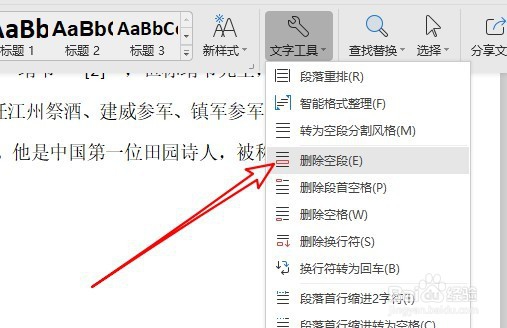
4、然后点击工具栏上的文字工具下拉按钮。

5、在弹出的下拉菜单中选择删除控段的菜单项。
6、返回到WPS2019的编辑区域,可以看到所有的空段全部删除干净了。

7、总结:
1、首先点击系统开始菜单中的WPS2019菜单项。
2、打开我们要编辑的文档,可以看到文档中有大量的空格。
3、在打开的窗口中点击菜单栏的开始菜单。
4、然后点击工具栏上的文字工具下拉按钮。
5、在弹出的下拉菜单中选择删除控段的菜单项。
6、返回到WPS2019的编辑区域,可以看到所有的空段全部删除干净了。
阅读量:171
阅读量:104
阅读量:42
阅读量:89
阅读量:29