PS如何最快速有效的去除水印?
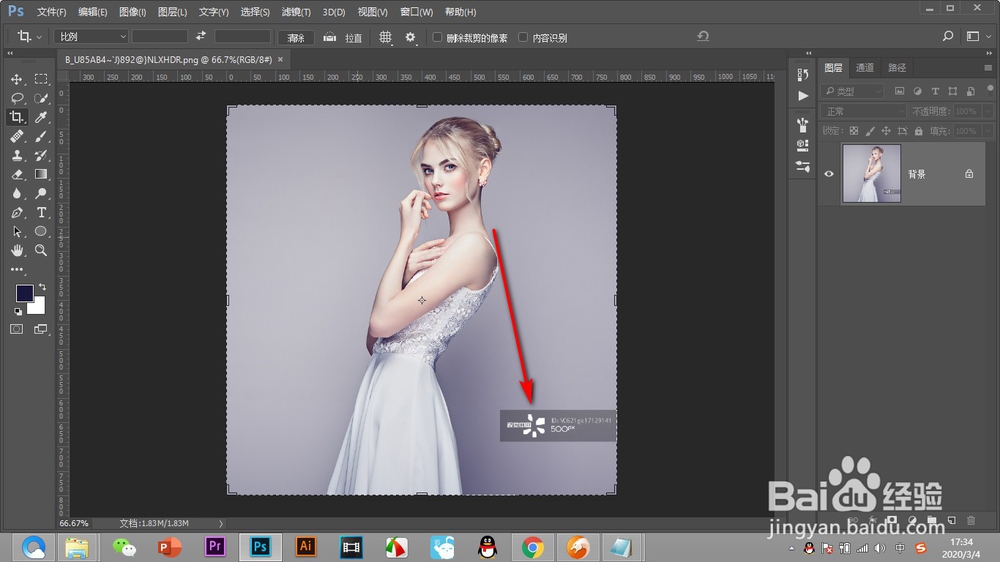
1、我们打开一张图片,能够看到在右下方有一个水印,往往加在右下角的位置。
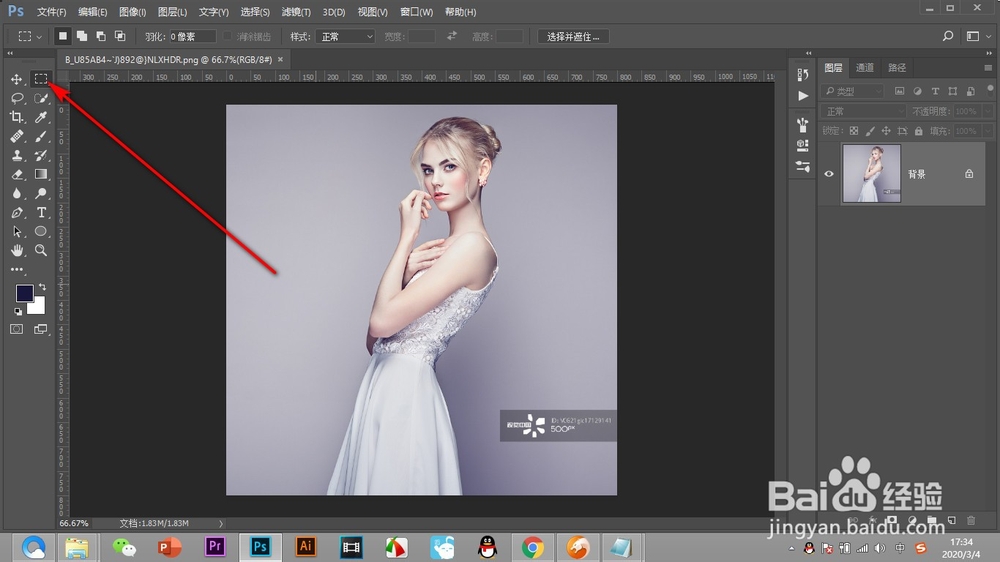
2、然后我们点击左侧工具栏的——矩形选区工具。
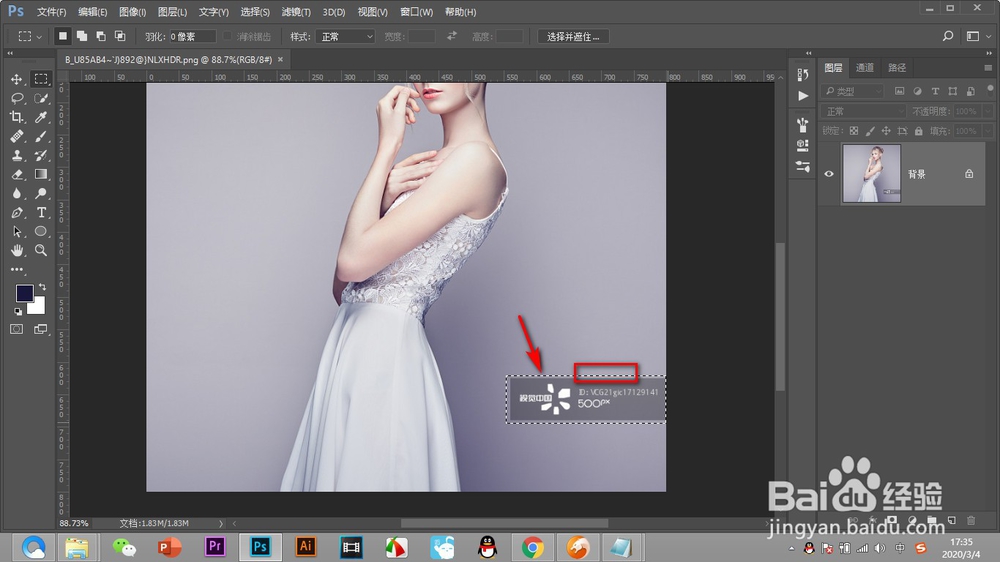
3、然后将水印框选住,注意一定要将选区刚刚好超出水印,不要超太多。
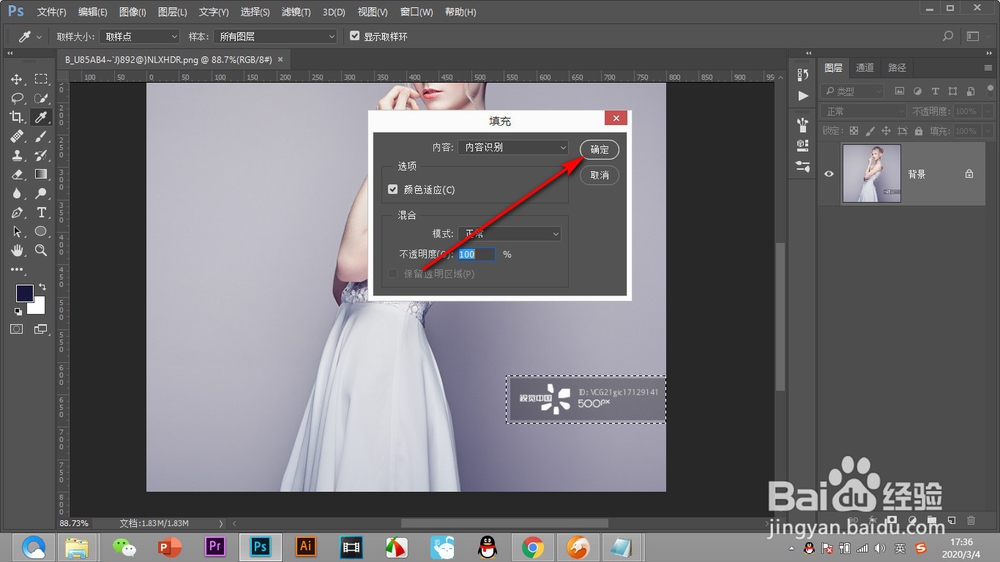
4、下面按快捷键shift+F5,打开填充对话框,将内容选择——内容识别。
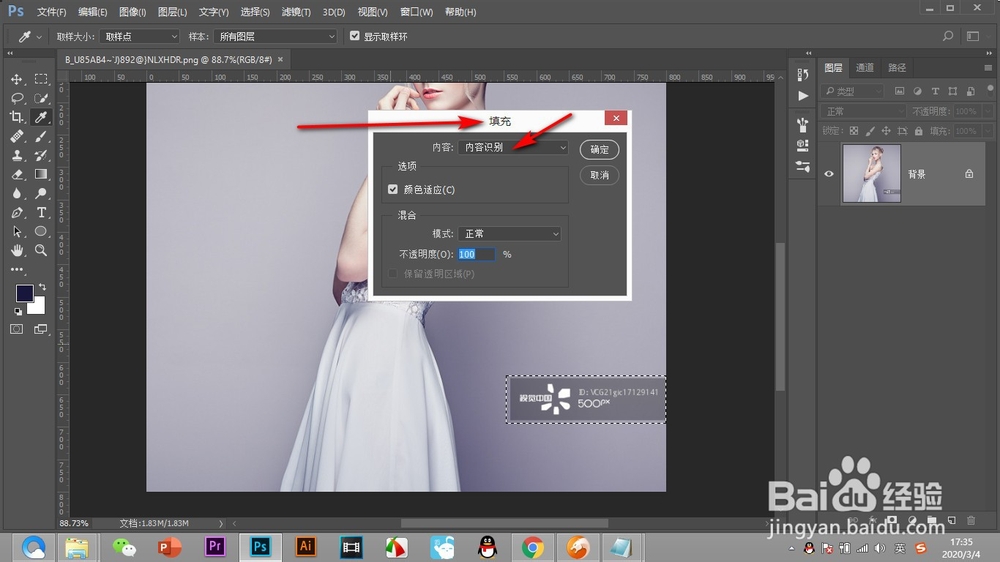
5、如果快捷键不好使,直接在选区上鼠标右键,点击——填充就会弹出来。
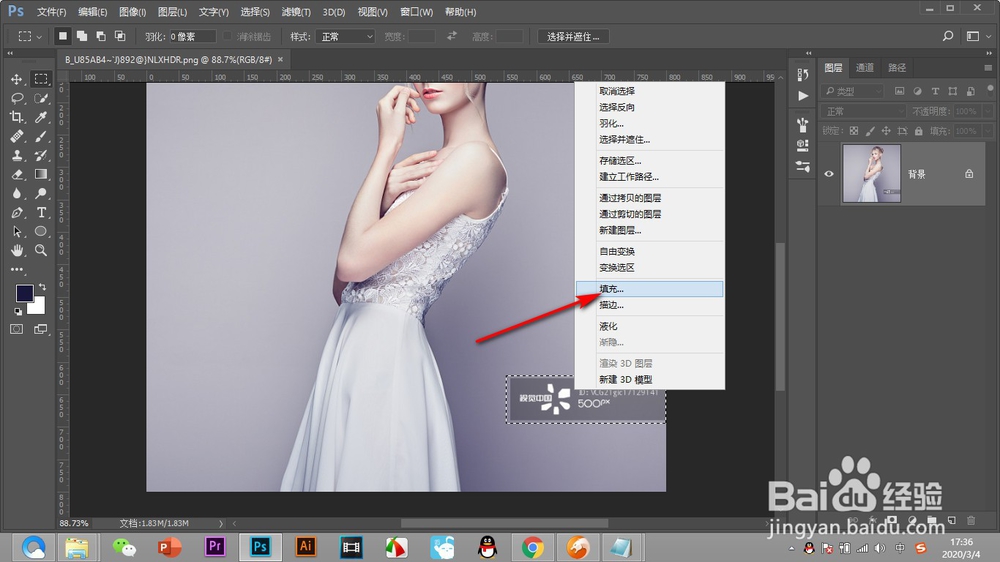
6、这样我们填充设置好内容识别之后,点击——确定。
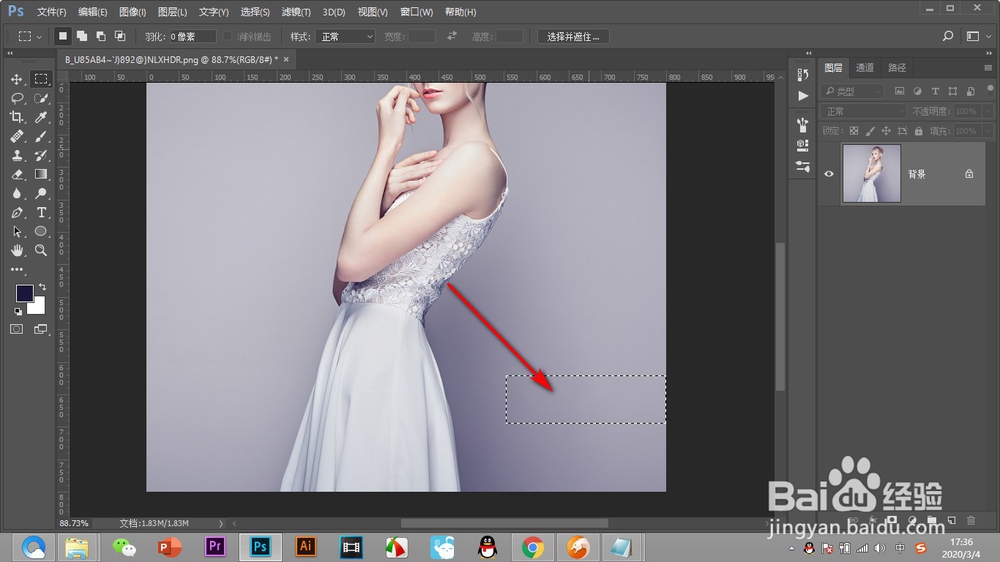
7、这样水印就无痕去除啦,不过如果背景比较复杂的话就不好去除了。
1、1.我们打开一张图片,能够看到在右下方有一个水印,往往加在右下角的位置。
2.然后我们点击左侧工具栏的——矩形选区工具。
3.然后将水印框选住,注意一定要将选区刚刚好超出水印,不要超太多。
4.下面按快捷键shift+F5,打开填充对话框,将内容选择——内容识别。
5.如果快捷键不好使,直接在选区上鼠标右键,点击——填充就会弹出来。
6.这样我们填充设置好内容识别之后,点击——确定。
7.这样水印就无痕去除啦,不过如果背景比较复杂的话就不好去除了。