wps中word怎么批量添加上标
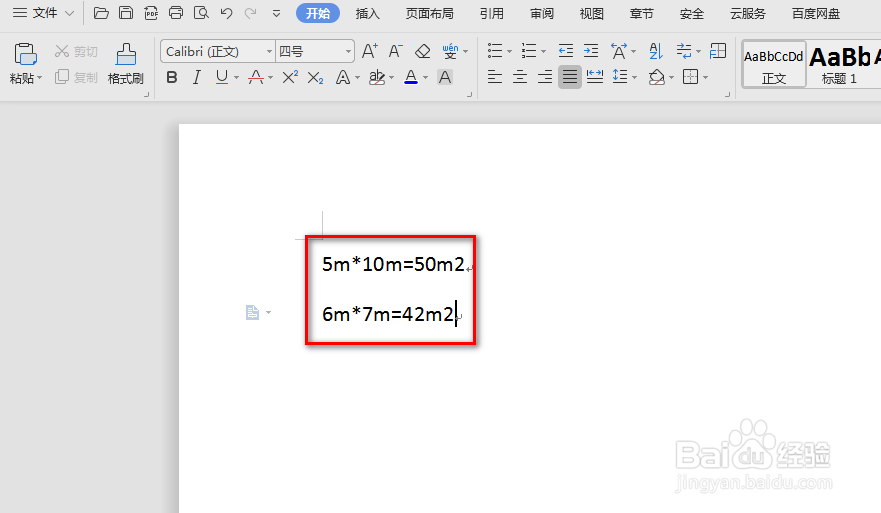
1、如图为含有内容的文档示例,具体如图所示:
2、Ctrl+H,在弹出的对话框中,按照图示进行设置,在弹出的新对话框中,直接点击确定,具体如图所示:

3、接着,再次Ctrl+H,在出现的弹出框按照图示进行设置,具体如图所示:

4、在新的对话框中,勾选上标,然后点击确定,具体如图所示:

5、最后可以看到所有的上标已经设置完成,具体如图所示:

阅读量:80
阅读量:157
阅读量:154
阅读量:22
阅读量:154
1、如图为含有内容的文档示例,具体如图所示:
2、Ctrl+H,在弹出的对话框中,按照图示进行设置,在弹出的新对话框中,直接点击确定,具体如图所示:
3、接着,再次Ctrl+H,在出现的弹出框按照图示进行设置,具体如图所示:
4、在新的对话框中,勾选上标,然后点击确定,具体如图所示:
5、最后可以看到所有的上标已经设置完成,具体如图所示: