Windows 自带远程桌面如何连接 NanoPi 2
1、在NanoPi 2上执行apt-get install xrdpapt-get install xrdp

2、然后在NanoPi 2上执行apt-get install vnc4server tightvncserver

3、执行reboot,重启

4、启动 xrdp:/etc/init.d/xrdp start

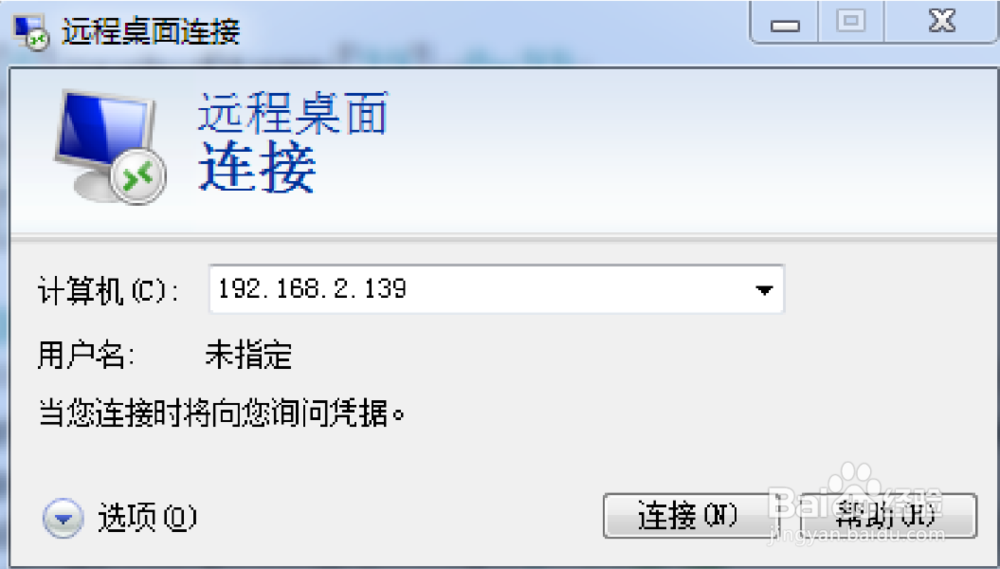
1、打开远程桌面连接,输入 nanopi2 的 IP 地址
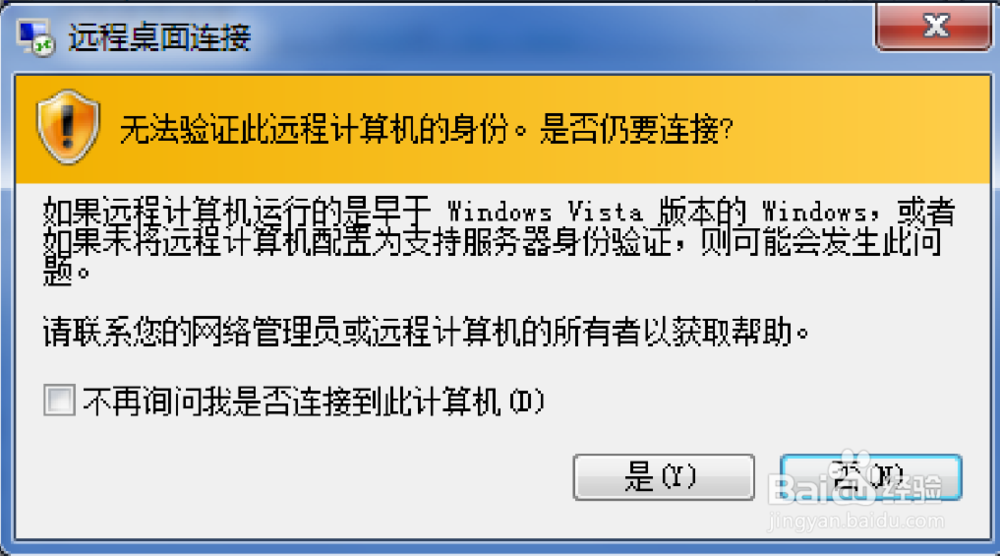
2、连接后,会有一个警告,不用管,点 “是”
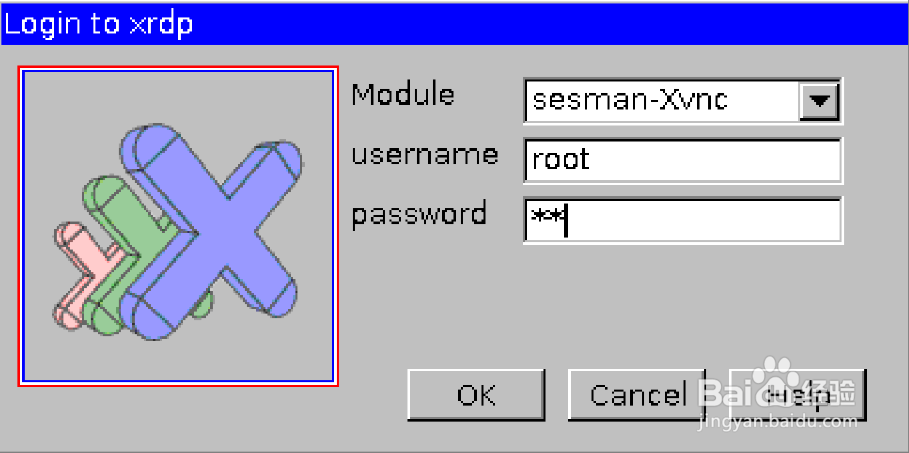
3、输入用户与密码
4、出现如下信息,点击OK。
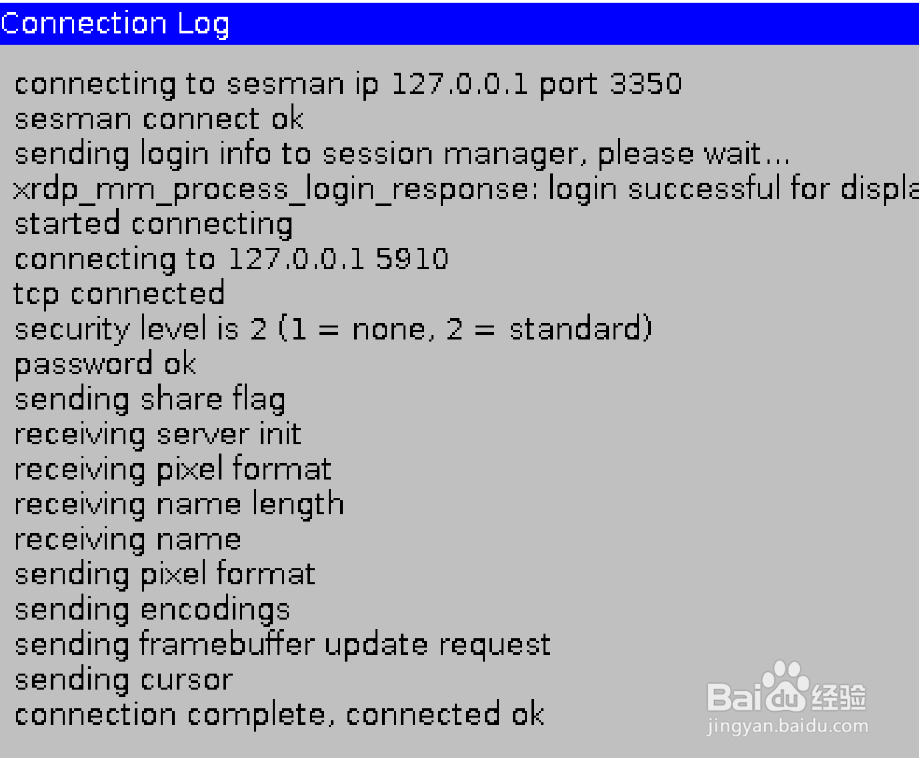
5、之后就可以连接成功上了。

阅读量:162
阅读量:35
阅读量:42
阅读量:49
阅读量:37