如何更改桌面图标?怎么更改桌面图标?
1、第一种很简单,我们先看下面这张原图的图标。

2、首先,在图标上面点击右键,选择其中的“属性”选项。

3、在弹出的窗口中选择“更改图标”选项。

4、可以看到,弹窗中有三个图标样式,挑一个自己喜欢,点击“确定”。如果自己有喜欢的另外图标,也可以选择上面"浏览"。

5、再次点击“确定”,图标就更改好了。


1、第二种是系统图标的更改。

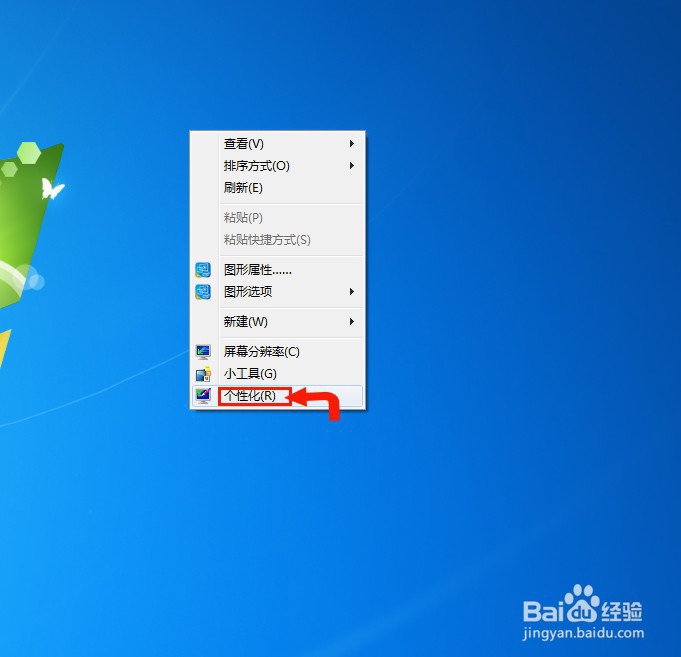
2、在桌面空白处点击右键,选择“个性化”选项。
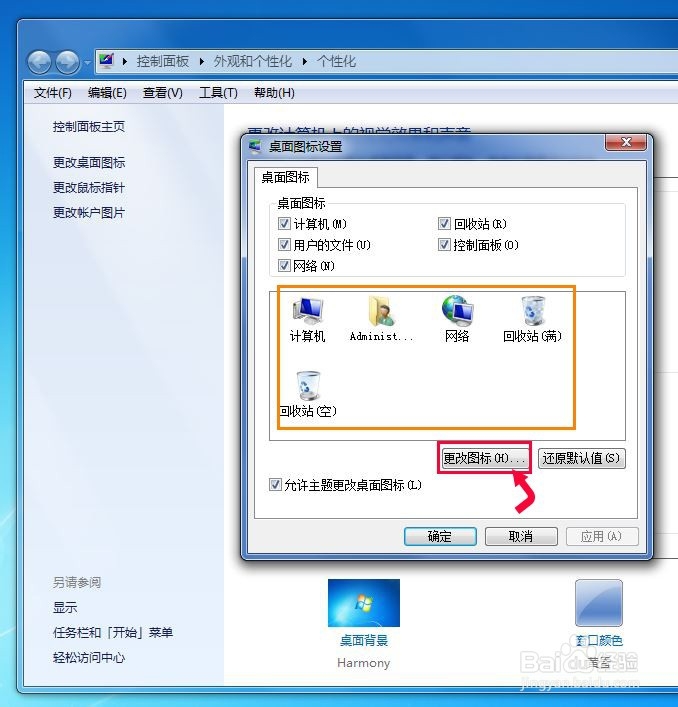
3、之后点击“更改桌面图标”选项。

4、先选择更改那个图标,再点击“更改图标”。
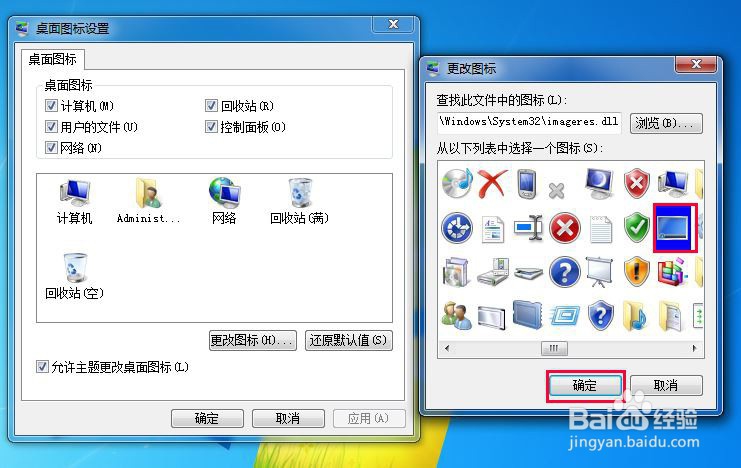
5、在弹窗中选择喜欢的图标样式,之后点击“确定”。
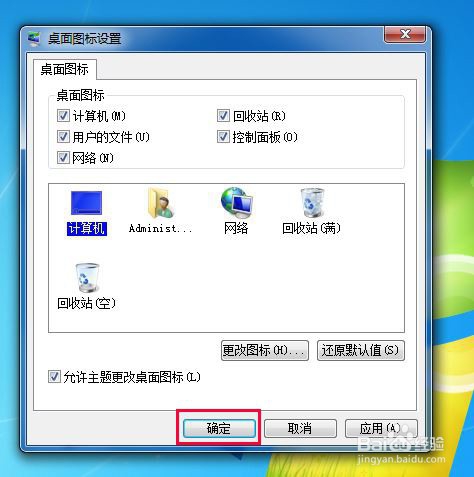
6、再次点击“确定”,图标就更改好了。

阅读量:125
阅读量:162
阅读量:71
阅读量:137
阅读量:41