AE学习-如何使用径向模糊做过渡效果
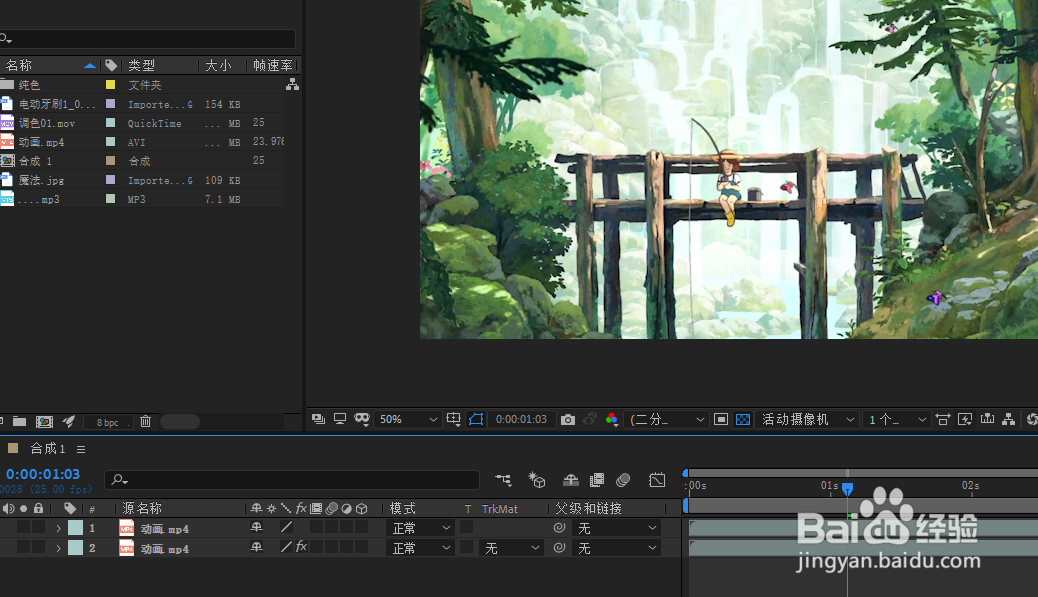
1、打开ae-素材导入时间轴
2、给调整图层添加径向模糊效果:
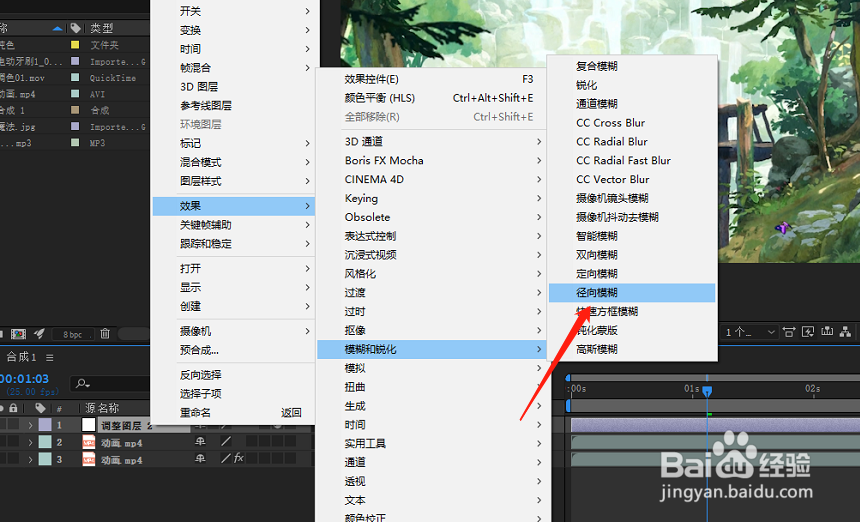
1.在时间轴面板空白处-右击-新建-调整图层;
2.右键调整图层-效果-模糊与锐化-径向模糊
3、制作过渡效果:
1.调整图层添加模糊动画:在1秒处开启数量小码表-数量=0,2秒处数量=80,3秒处数量=0;
2.图层2,在2秒处 删除后面内容(调整不透明度效果更好)
这样图层2到图层3的径向模糊过渡效果就做好了

阅读量:176
阅读量:64
阅读量:40
阅读量:133
阅读量:116
1、打开ae-素材导入时间轴
2、给调整图层添加径向模糊效果:
1.在时间轴面板空白处-右击-新建-调整图层;
2.右键调整图层-效果-模糊与锐化-径向模糊
3、制作过渡效果:
1.调整图层添加模糊动画:在1秒处开启数量小码表-数量=0,2秒处数量=80,3秒处数量=0;
2.图层2,在2秒处 删除后面内容(调整不透明度效果更好)
这样图层2到图层3的径向模糊过渡效果就做好了