CorelDRAW 2018如何修改撤消的次数设置
1、双击标尺的边缘可弹出“选项”对话框窗口。
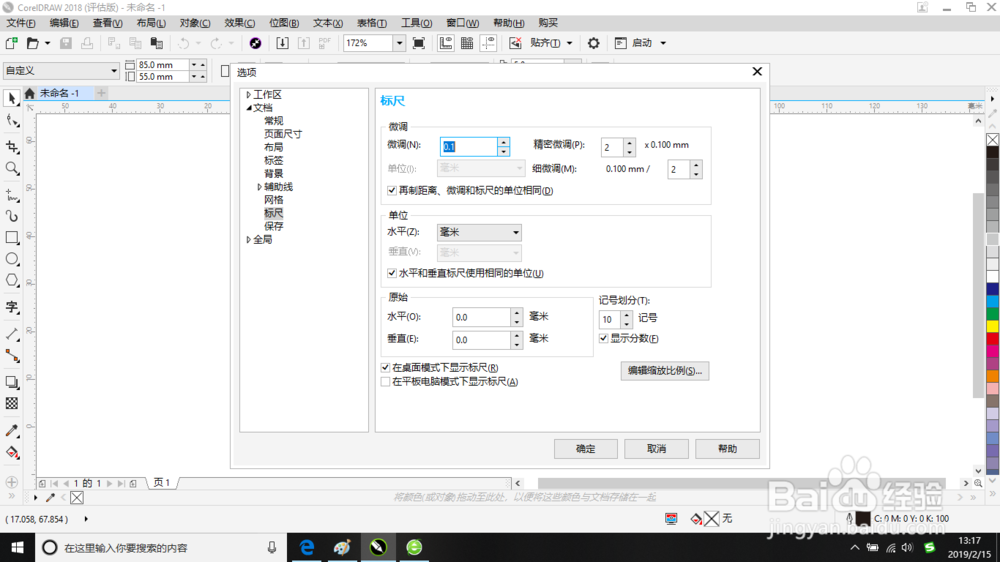
2、然后在左边的选项中单击工作区后即可展开其他选项。

3、后再点击“常规”选项后此时展开常规选项后即可在右边可显示其他选项。
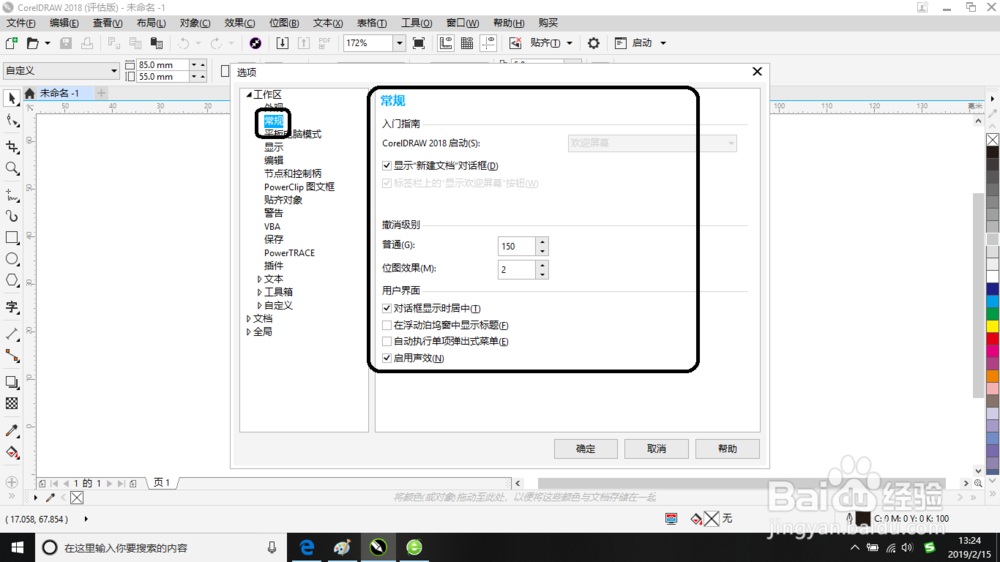
4、在其他选项中看到了撤消级别选项栏中的普通选项中的右边可手动输入撤消次数。

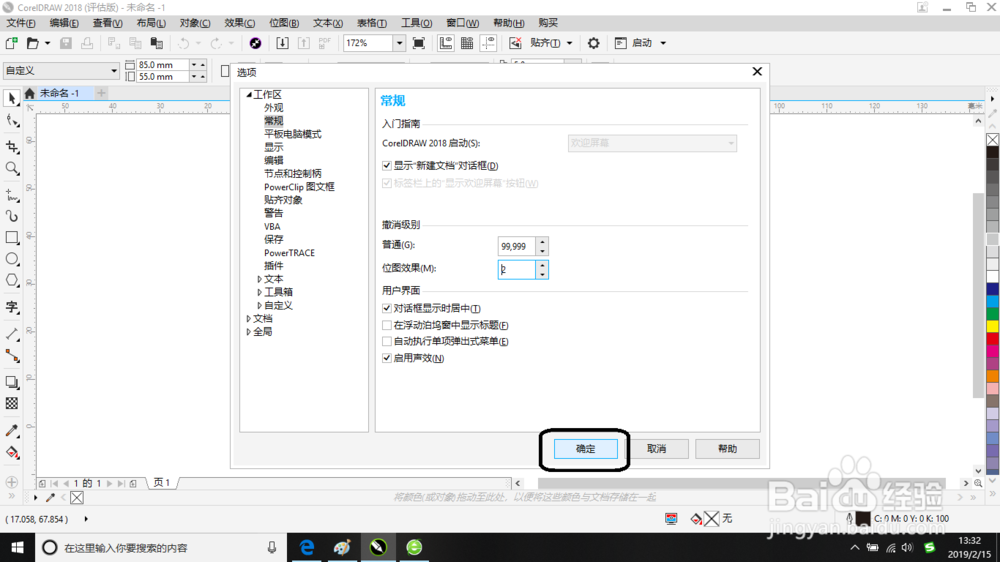
5、比如我在这输入99999后就变成了99,999。


6、然后单击“确定”才能生效。
阅读量:81
阅读量:112
阅读量:25
阅读量:32
阅读量:186
1、双击标尺的边缘可弹出“选项”对话框窗口。
2、然后在左边的选项中单击工作区后即可展开其他选项。
3、后再点击“常规”选项后此时展开常规选项后即可在右边可显示其他选项。
4、在其他选项中看到了撤消级别选项栏中的普通选项中的右边可手动输入撤消次数。
5、比如我在这输入99999后就变成了99,999。
6、然后单击“确定”才能生效。