怎么设置Word文档页码奇数在左,偶数在右?
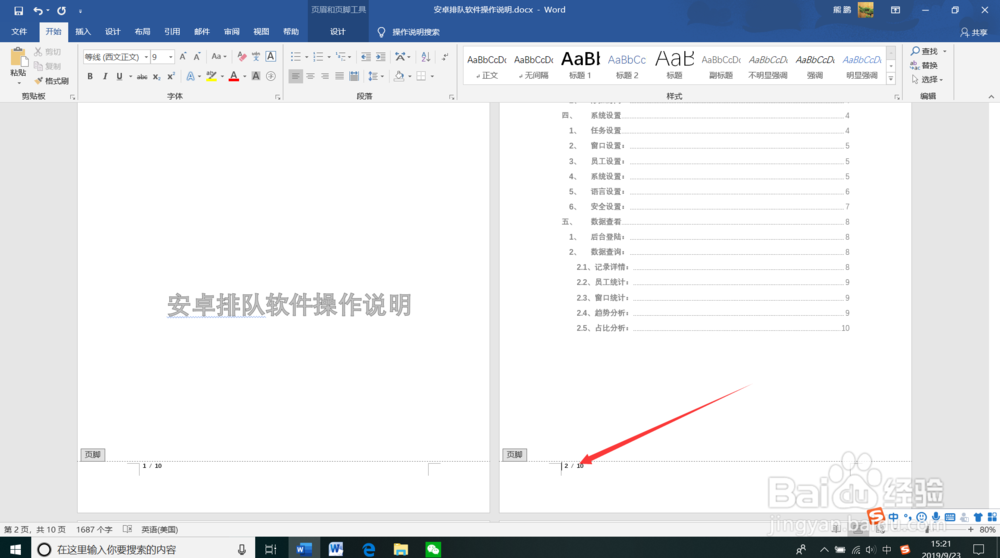
1、在电脑上打开word文档后,双击底部的偶数页码进入编辑模式,如图。
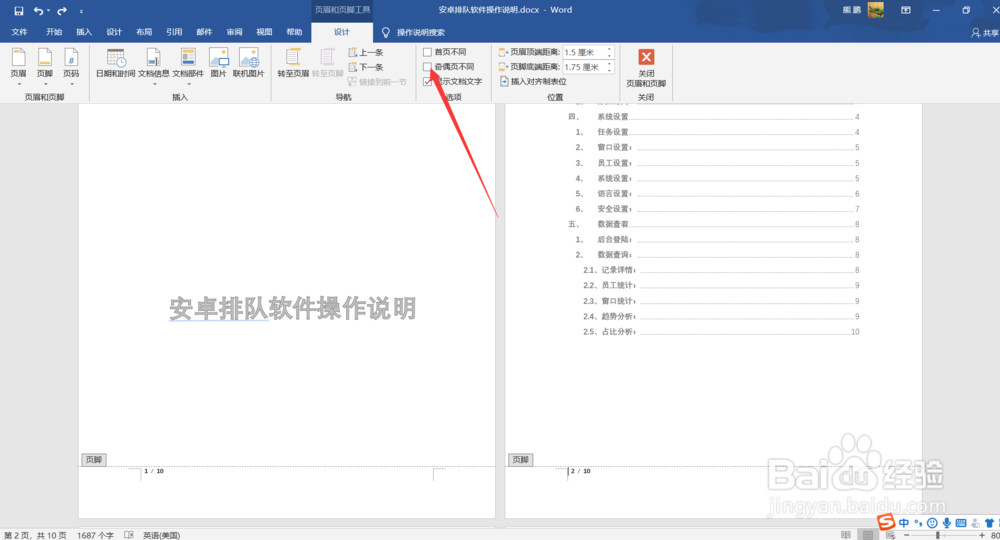
2、进入页眉页脚编辑界面后,点击勾选奇偶页不同选项,如图。
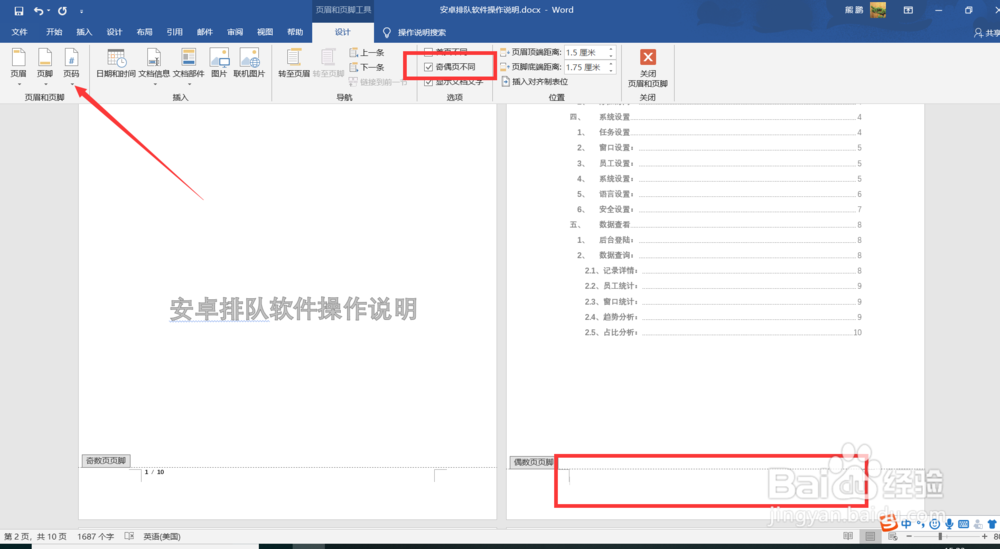
3、勾选后,点击功能区左侧的页码选项,如图。
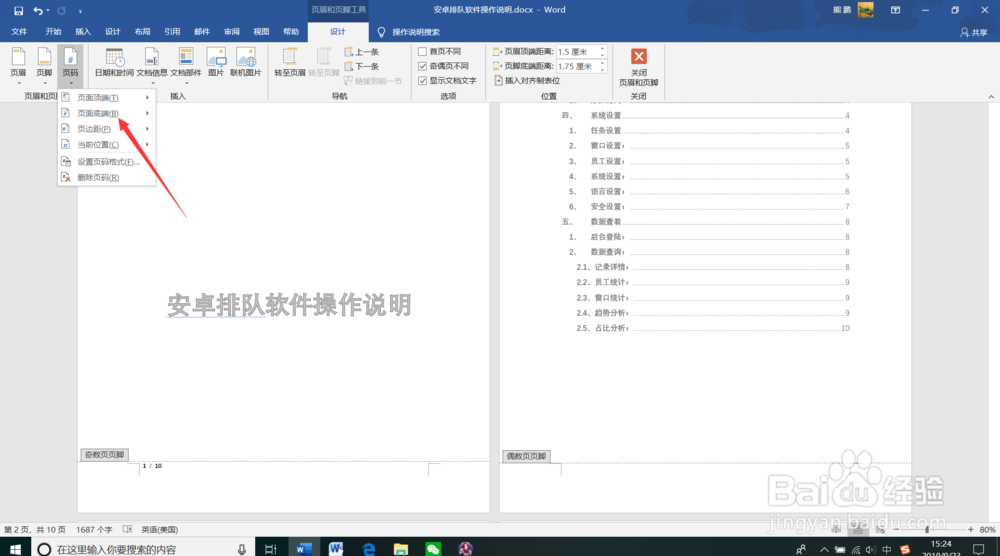
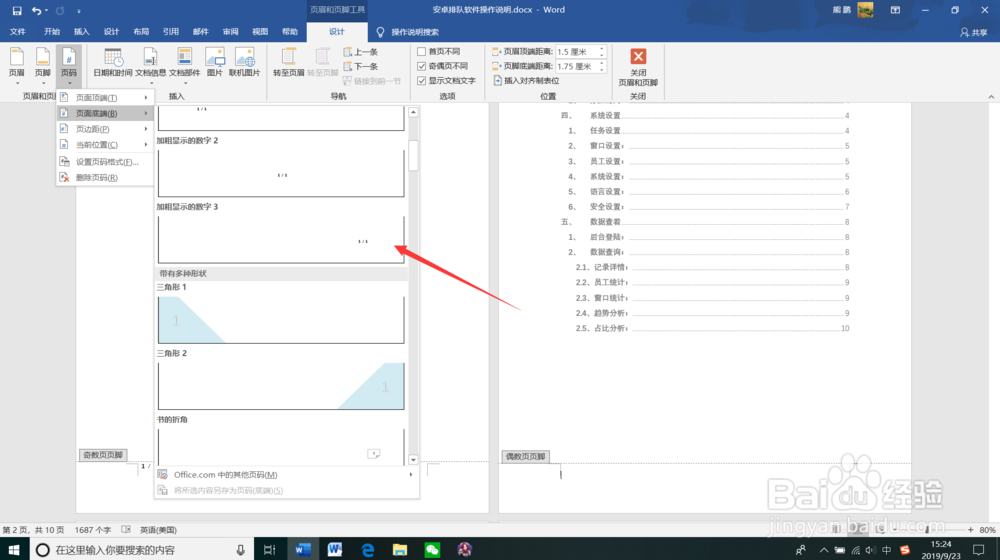
4、点击后,在弹出的页码界面点击页面底端选项,如图。
5、点击后,在弹出的页码底端选择界面点击位于右边的页码格式,如图。
6、设置好页码格式后,点击功能区的关闭页眉和页脚选项,如图。

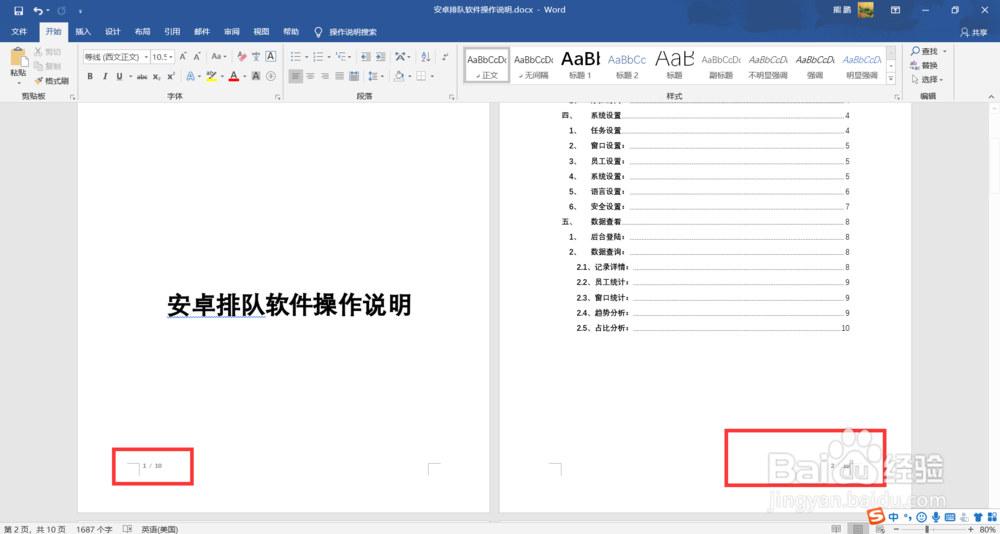
7、关闭页眉页脚编辑界面后,在word界面可以看到当前页码已变成奇数页在左,偶数页在右了,如图。
1、word文档页码设置奇数页在左,偶数页在右操作方法:
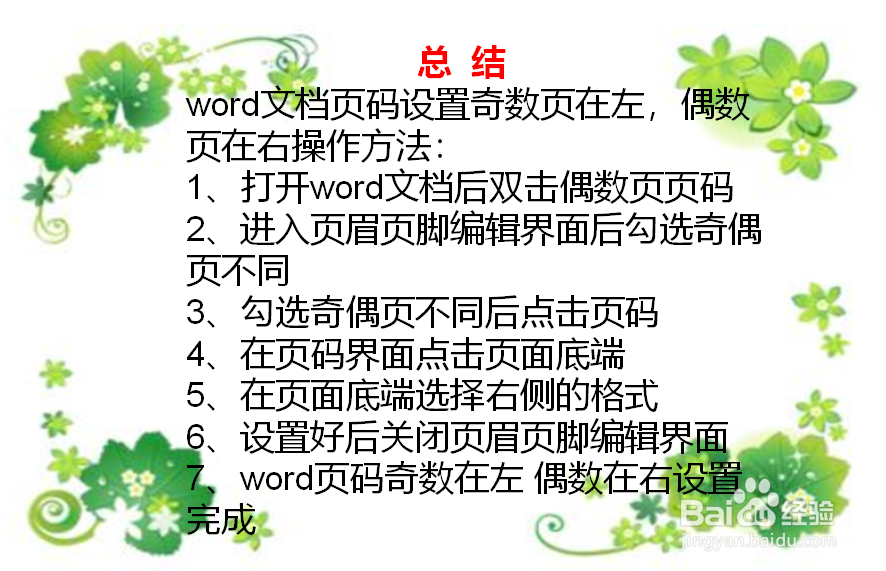
1、打开word文档后双击偶数页页码
2、进入页眉页脚编辑界面后勾选奇偶页不同
3、勾选奇偶页不同后点击页码
4、在页码界面点击页面底端
5、在页面底端选择右侧的格式
6、设置好后关闭页眉页脚编辑界面
7、word页码奇数在左 偶数在右设置完成
阅读量:189
阅读量:93
阅读量:137
阅读量:60
阅读量:167