ps中怎么用图层混合模式增加图像的亮度和对比度

2026-02-16 19:41:00

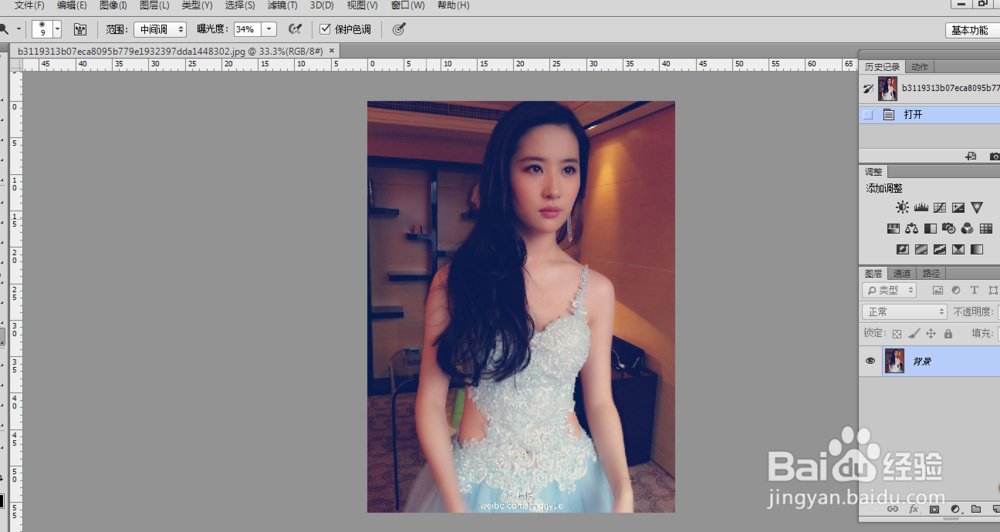
1、打开ps,如下图所示。

打开图片

选择”文件“--”打开“命令,在弹出的对话框里选一张图片。快捷键【ctrl+o】

ps中怎么用图层混合模式增加图像的亮度和对比度

ps中怎么用图层混合模式增加图像的亮度和对比度

2、复制图层,如下图所示。或者你可以按快捷键【ctrl+j】

ps中怎么用图层混合模式增加图像的亮度和对比度

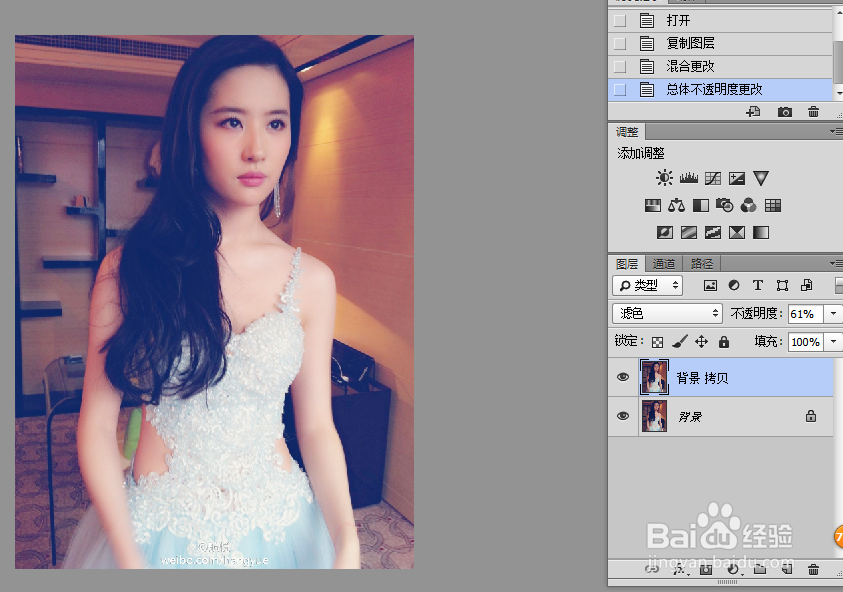
3、图层混合模式

  在图层面板的上面,设置图层的混合模式为”滤色“,降低不透明度,如下图所示。
ps中怎么用图层混合模式增加图像的亮度和对比度

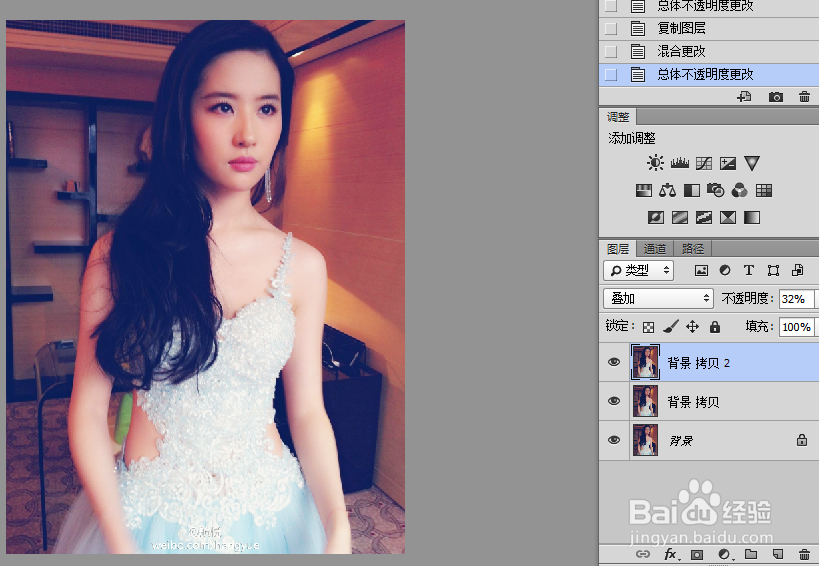
4、复制背景拷贝图层得到背景拷贝2图层,如下图所示。或者你可以按快捷键【ctrl+j】

ps中怎么用图层混合模式增加图像的亮度和对比度

5、图层混合模式

  设置图层混合模式为”叠加“,降低不透明度。如下图所示。

ps中怎么用图层混合模式增加图像的亮度和对比度

6、最后的效果。如下图所示

ps中怎么用图层混合模式增加图像的亮度和对比度

相关推荐
  • 阅读量:146
  • 阅读量:64
  • 阅读量:164
  • 阅读量:146
  • 阅读量:116
  • 猜你喜欢