怎么开启/关闭苹果手机的Siri与搜索功能?
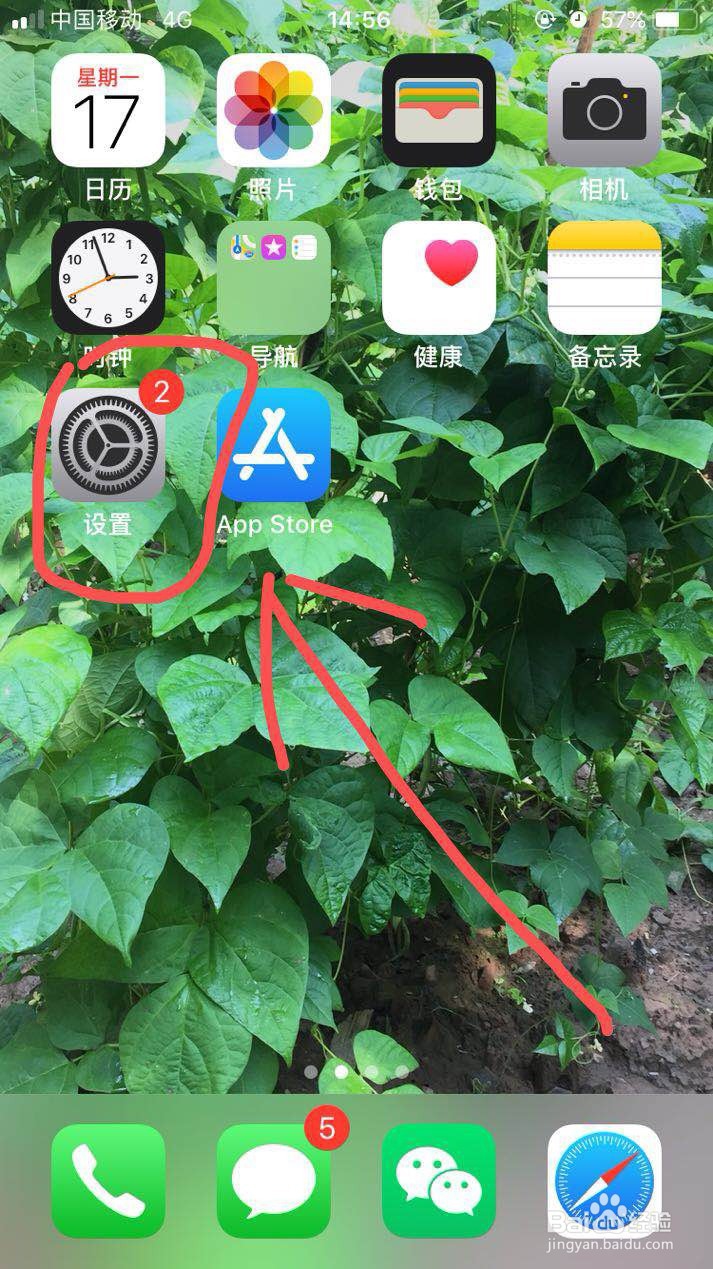
1、首先打开手机,点击打开手机桌面上的“设置”。
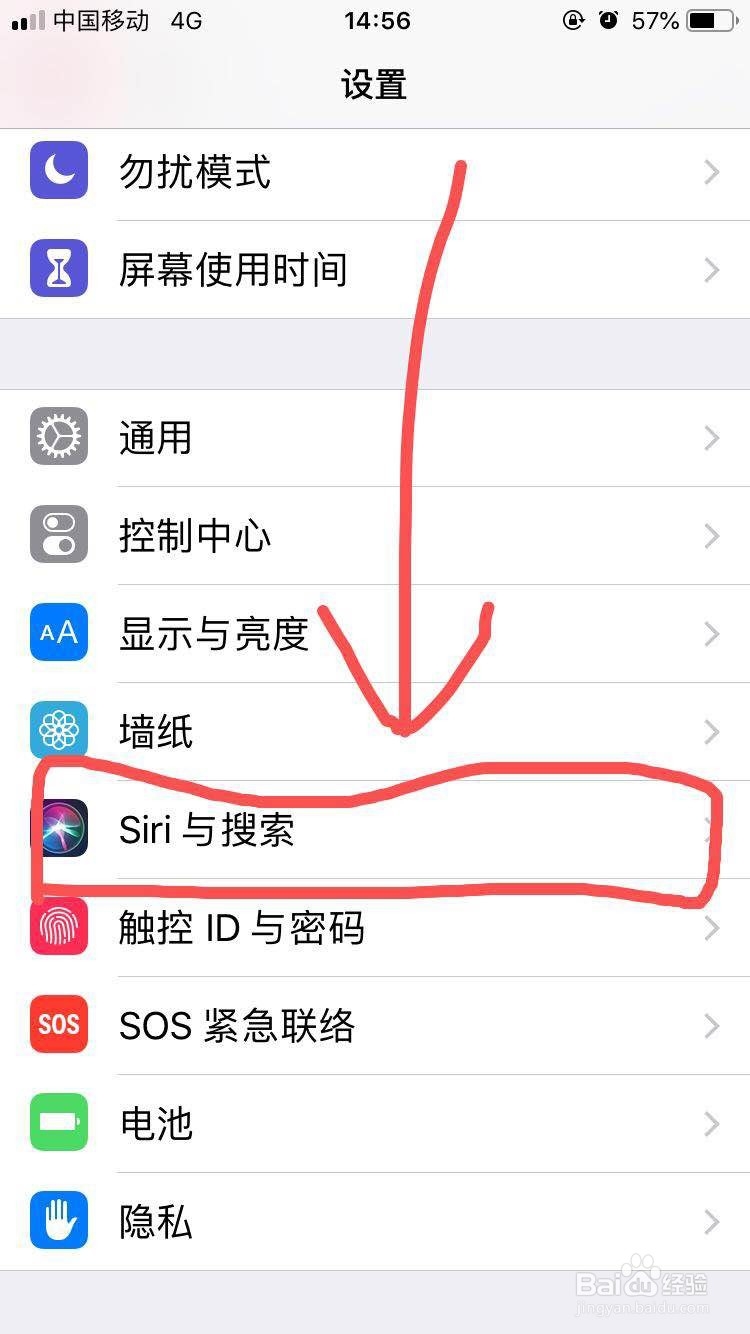
2、接着点击设置页面里的“Siri与搜索”。
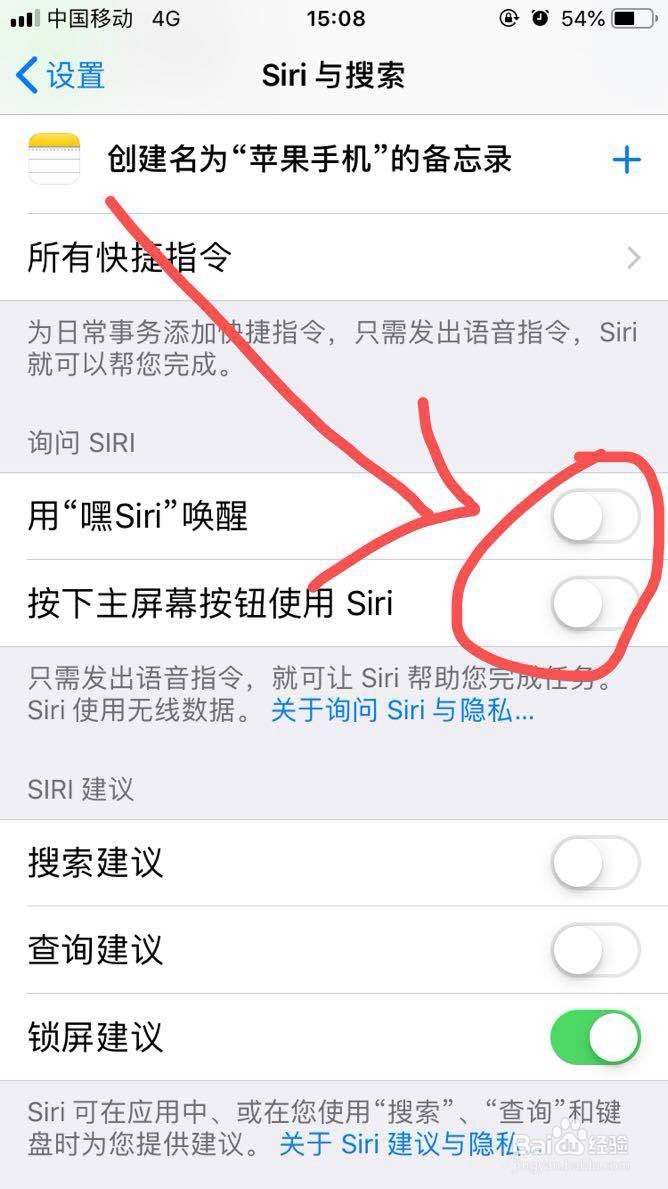
3、在打开的Siri与搜索页面点击”用“嘿Siri”唤醒“右侧的开关。
4、接着点击”启用Siri“。

5、然后点击”继续“并按照屏幕上的提示说出对应的语句完成”嘿Siri“设置。


6、或”按下主屏幕按钮使用Siri“右侧的开关,然后点击”启用Siri“。


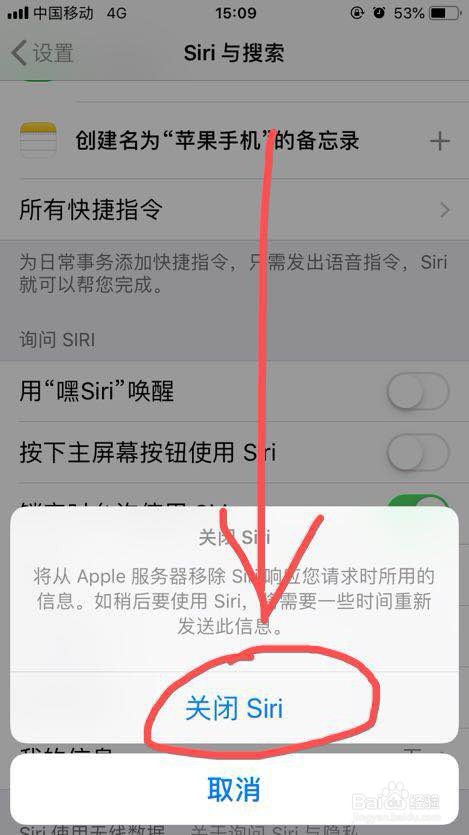
7、若要关闭“Siri与搜索”功能,则只需点击Siri与搜索页面的”用“嘿Siri”唤醒“和”按下主屏幕按钮使用Siri“右侧的开关,然后点击”关闭Siri“即可。

1、首先打开手机,点击打开手机桌面上的“设置”。
接着点击设置页面里的“Siri与搜索”。
在打开的Siri与搜索页面点击”用“嘿Siri”唤醒“右侧的开关。
接着点击”启用Siri“。
然后点击”继续“并按照屏幕上的提示说出对应的语句完成”嘿Siri“设置。
或”按下主屏幕按钮使用Siri“右侧的开关,然后点击”启用Siri“。
若要关闭“Siri与搜索”功能,则只需点击Siri与搜索页面的”用“嘿Siri”唤醒“和”按下主屏幕按钮使用Siri“右侧的开关,然后点击”关闭Siri“即可。
阅读量:129
阅读量:102
阅读量:189
阅读量:107
阅读量:162