怎样快速制作纯文字幻灯片【ppt】
1、首先在电脑中找到并打开要使用的powerpoint幻灯片软件。(为了避免不通用功能这里的范例版本为powerpoint2003)此番文中讲到的操作方法非常简单,使用到的快捷键也只有Tab和enter快车键。


2、在顺手的地方放好事先准备好要使用的文字稿。
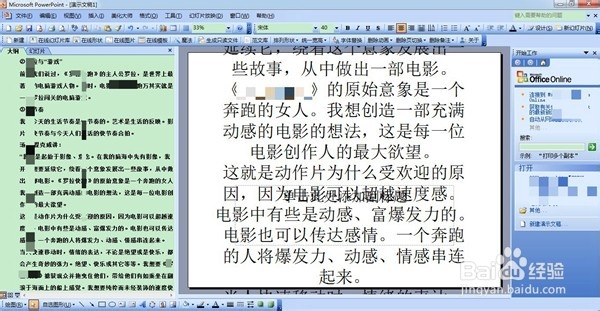
3、点开软件powerpoint,点击大纲。

4、在大纲下方的空白处,粘贴进全部的文字稿。
5、在需要分页的文字前方敲一个快车键。

6、然后在每页的标题之后 正文之前敲一个快车键和Tab键

7、在这个页面如果觉得文字处理好了就可以直接跳转第八步,接下来第七部进行字体更改。

8、点击大纲按快捷键,ctrl+a进行全选,然后点击图示所匡选的地方,选择自己觉得合适的字体,进行字体修改。

9、如图视点击右上方的设计,然后在右侧选择好看的模板。笔者做这里的模板是提前下好并载入的。没有的朋友可以在百度上搜索好看并且喜欢的ppt模板进行使用。选择好合适的模板之后,还可以进行字体大小位置的调整。

10、最后大功告成!!

1、某网友:不好用啊,怎么切换页码都没说清楚。敲tab键后就没法回车添加新幻灯片啊
这是在确定全部文稿后使用的快速方法,快车键(enter键)是最先操作的,用于幻灯片页数分开。全部分页后再使用tab键,进行同一页面内主副内容区分。 误操作使用ctrl+z进行返回上一步操作(即反悔),ctrl+y进行前进上一步(即反悔错了还是觉得不反悔好)。
阅读量:27
阅读量:86
阅读量:84
阅读量:96
阅读量:113