ps如何快速去除简单的水印
1、首先打开ps,使用套索工具把需要去除的水印圈出来

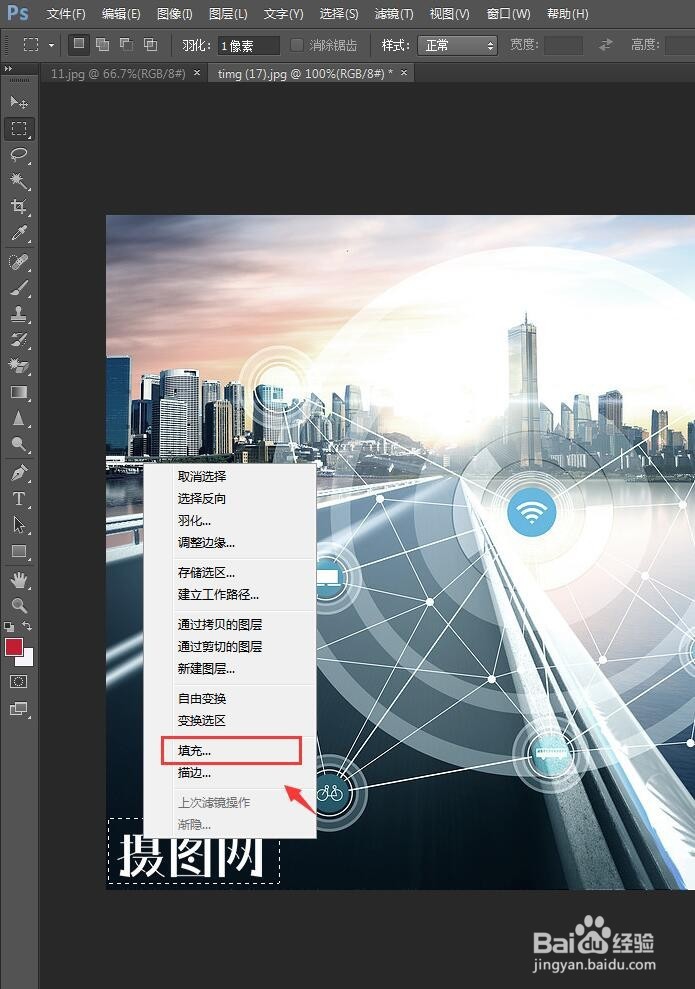
2、然后在选区上单击鼠标右键,选择“填充”
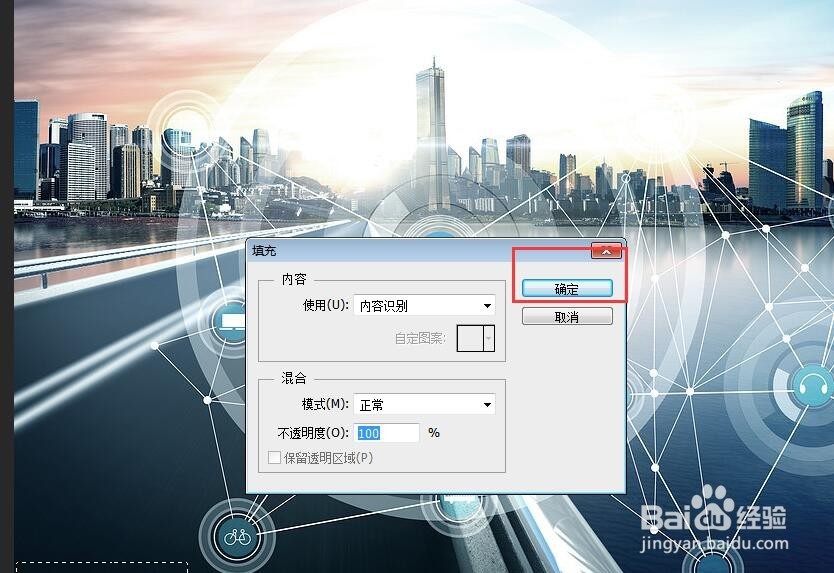
3、然后点击“确认”即可
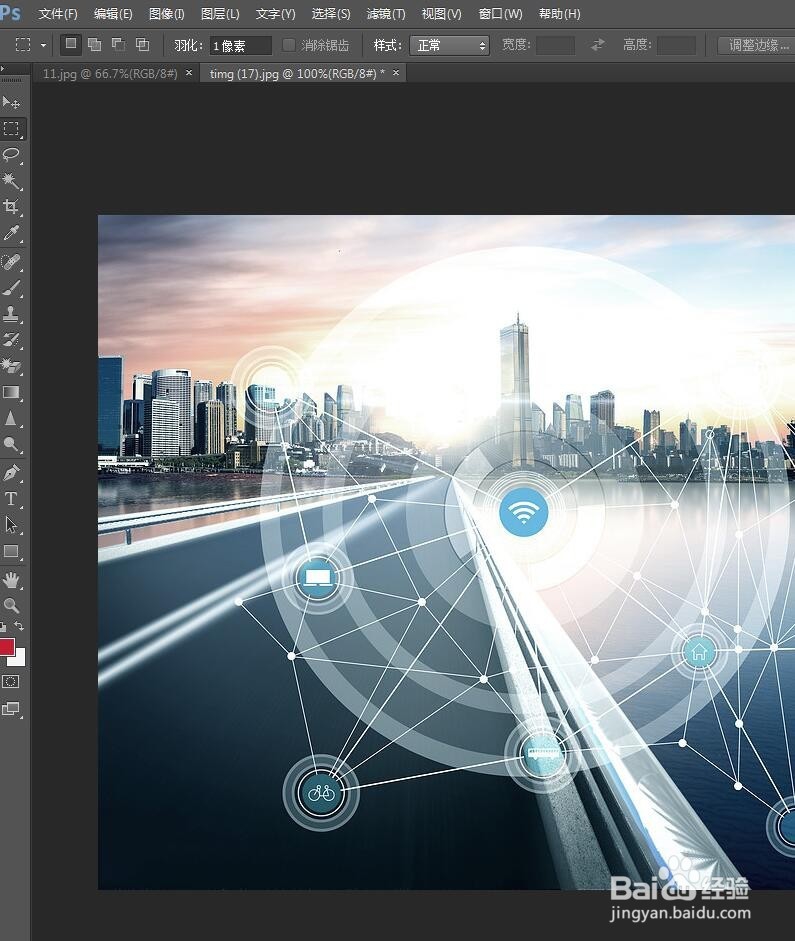
4、这时候可以看到水印被去除了
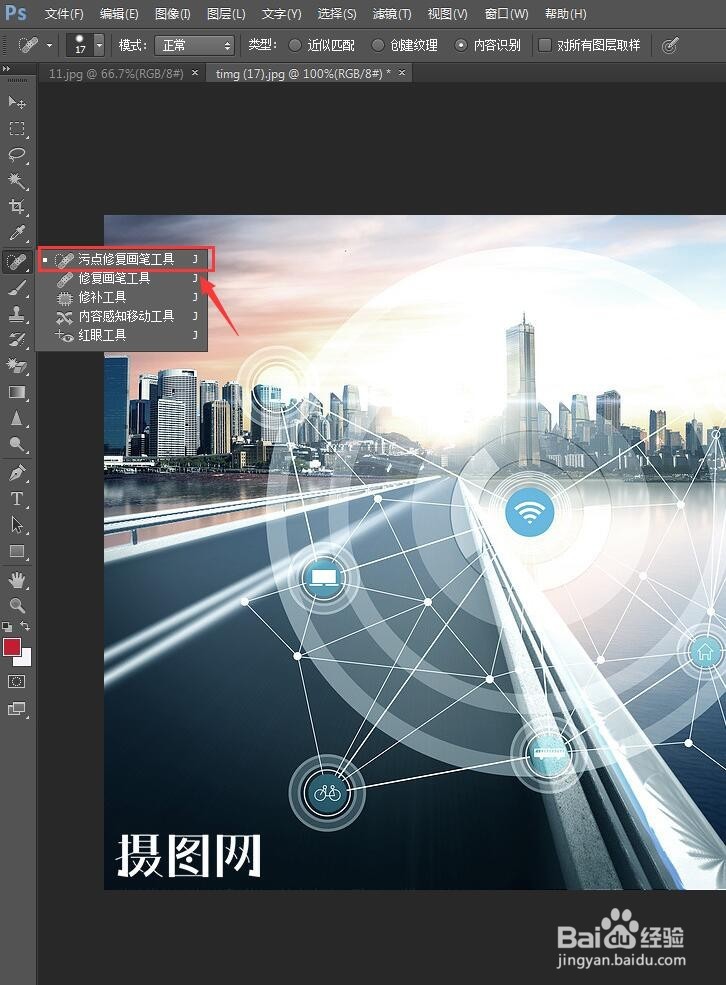
1、选择左边菜单栏中画笔工具的“污点修复画笔工具”,然后调整一下画笔大小
2、长按鼠标左键然后拖动鼠标在水印上擦除

3、直到全部水印擦除为止

1、选择套索工具中的“矩形选框工具”。然后在水印旁边选中一块和水印差不多等高的区域

2、然后按ctrl+c,ctrl+v对选区进行复制粘贴
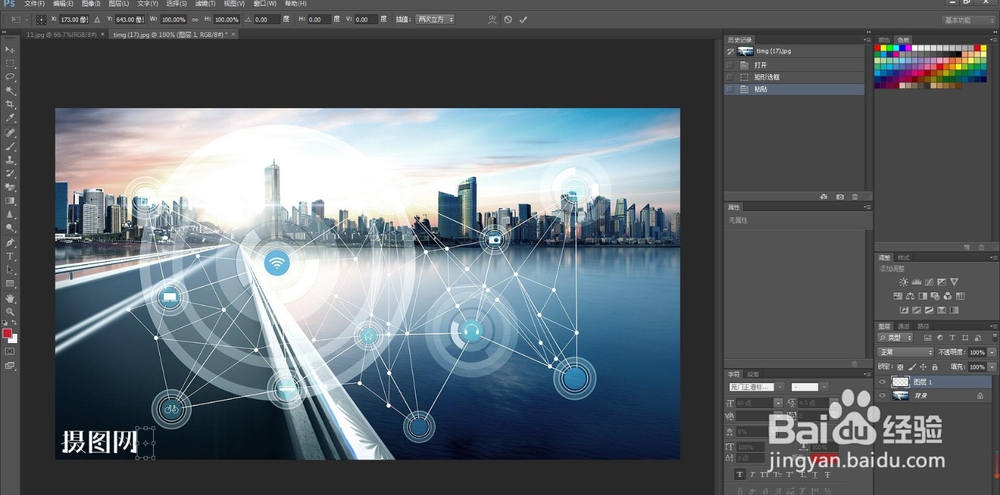
3、最后按ctrl+t对图层进行缩放,再拉长图层把水印盖住即可

阅读量:189
阅读量:166
阅读量:95
阅读量:126
阅读量:158