如何制作雾霾效果图片
1、 打开Photoshop软件,单击“文件”——打开,导入图片。

2、 现在就可以导入图片了,如图所示。

1、 添加一个“纯色调整图层”,如图所示。
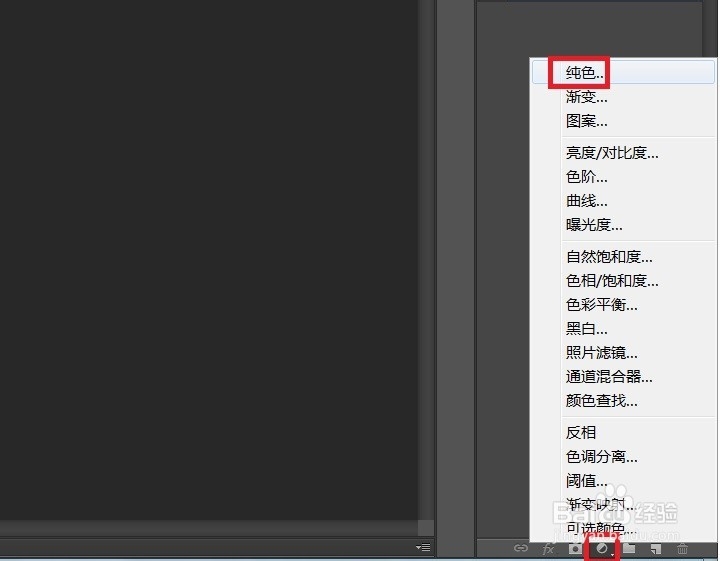
2、 在拾色器调整颜色为“ffffff”,如图所示。

3、 现在在如图所示的位置调整图层“不透明度”为51%。

4、 然后在左侧工具箱选择“渐变”工具,如图所示。
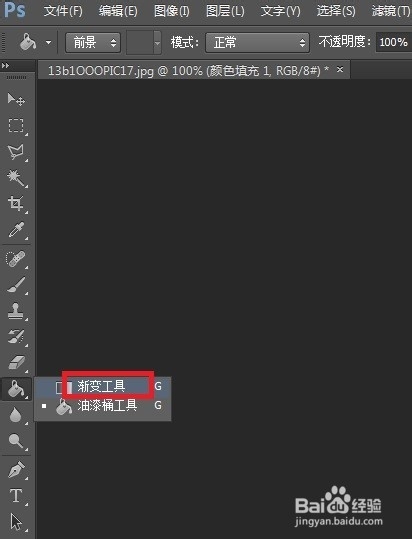
5、 现在选择渐变种类为“白-黑”,类型:线性模式:正常不透明度:100%。

6、 此时点击图层的蒙版模式,如图所示。
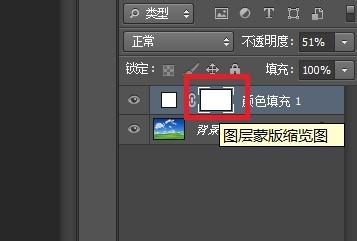
7、 然后,右下向上拖动鼠标,渐变就填充好了。

阅读量:38
阅读量:79
阅读量:142
阅读量:115
阅读量:119