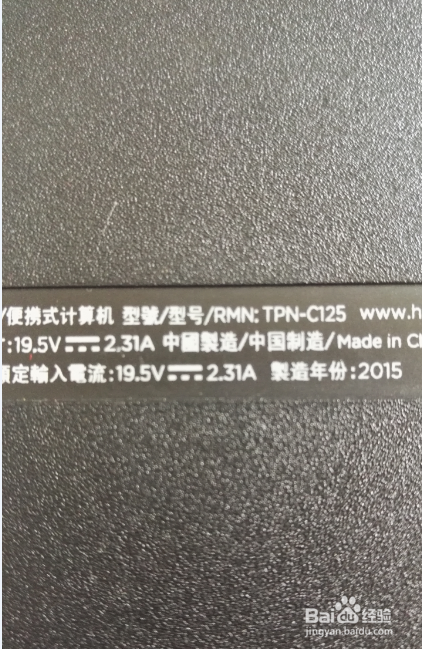
惠普笔记本TPN-C125的拆机方法
1、 准备一把,小号的十字螺丝刀。本方法只合适惠普笔记本TPN-C125这个型号的,别的笔记本可能和这个不同。
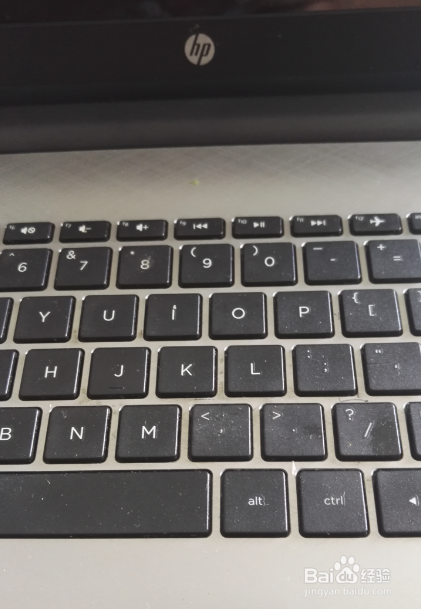
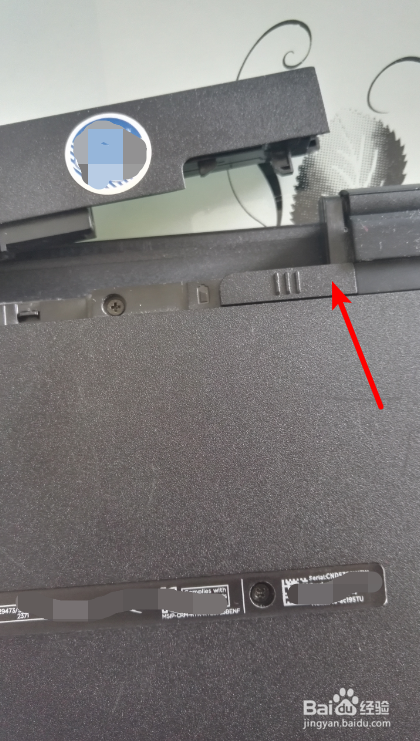
2、 拨去电源,拆开电池;只要把电池两边的卡扣拨开 即可取下电池。

3、 反到笔记本的背面,就能看到的螺丝有10个,用十字螺丝刀将其取出。放好,别丢了。


4、 拧掉10个螺丝后,笔记本的后盖还是取不下来的,因为还有二颗隐藏的螺丝呢。就在电池两边的胶垫内。将胶垫撕开,即可看到螺丝了。


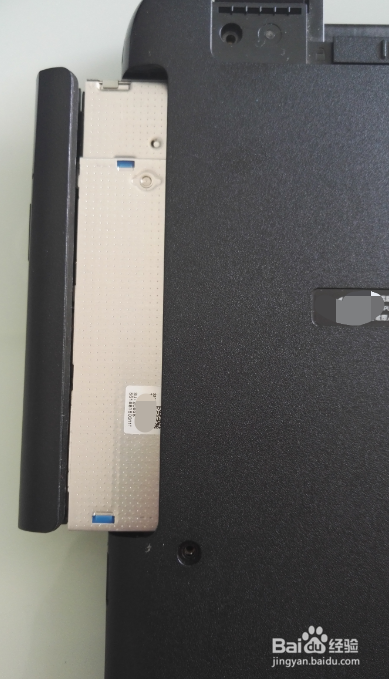
5、 所有螺丝取出后,不要心忙着拆后盖。先将光驱从里面拔出。螺丝取出后,很容易就能取出光驱。

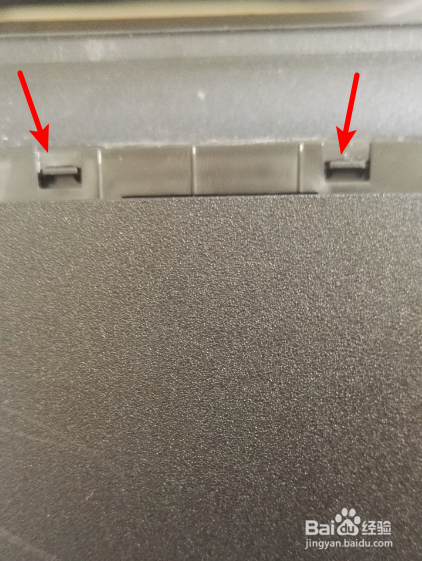
6、 到这一步可以拆后盖了,没有专门的工具,可以直接用指甲。只要沿着后盖与前盖的接合处向外滑动,就能将其中的卡扣分开。略用力即可将后盖取下。

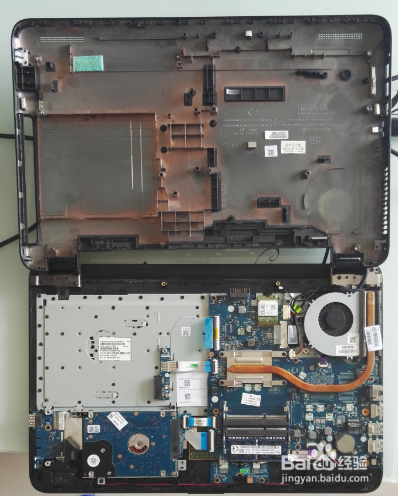
7、 装回的过程是拆机的逆过程,不过还是要注意:后盖合上后,要用将周边的卡扣扣上;要将光驱装好后,再拧回螺丝。
阅读量:168
阅读量:117
阅读量:153
阅读量:153
阅读量:116