《PPT使用技巧》如何制作立体水晶质感相框
1、制作相框主体
首先我们可以插入圆角矩形,设置边框颜色 填空类型,路径。四个光圈依次由白色-浅灰-白色-浅灰
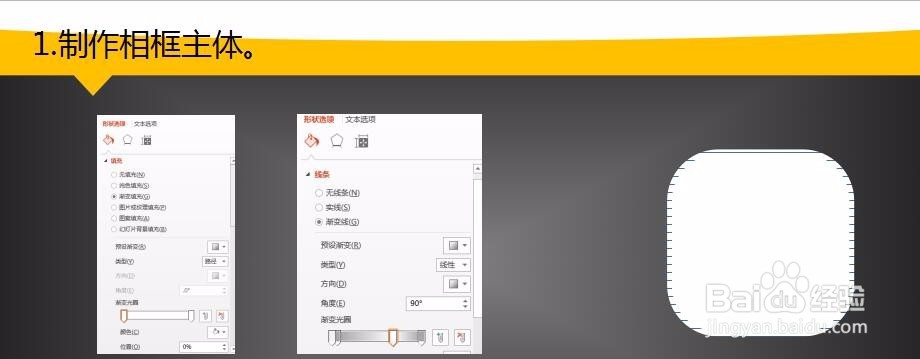
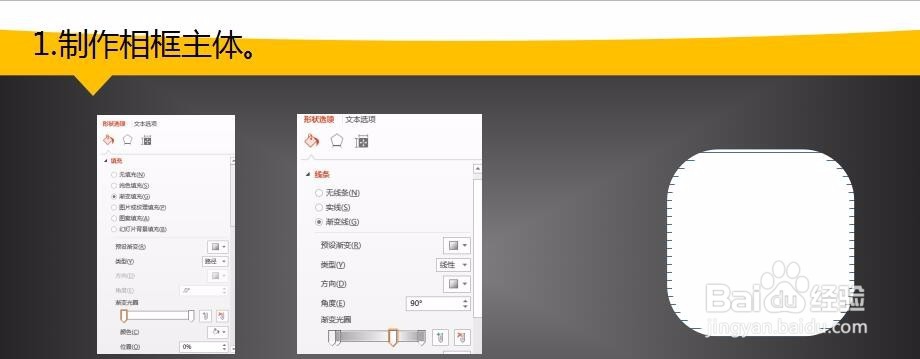
2、设置填充颜色:填充类型:路径 第一个光圈:100%白色 第二个光圈 :96%白色
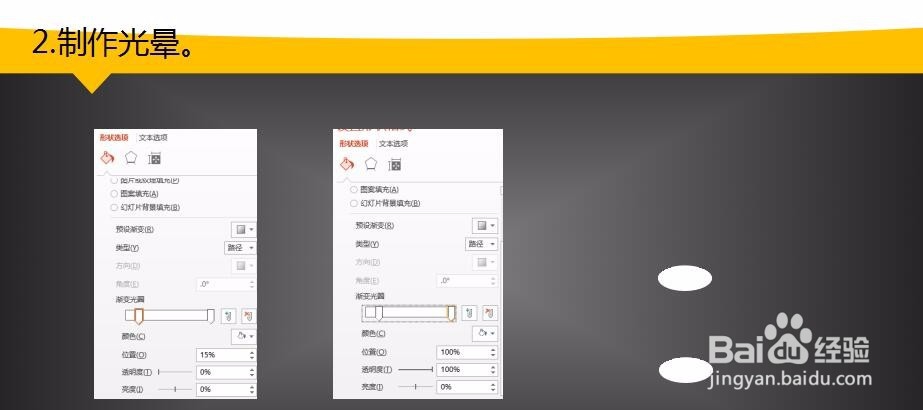
3、插入-形状-圆形-设置颜色:填充类型:路径 第一个光圈0%,第二个光圈100%
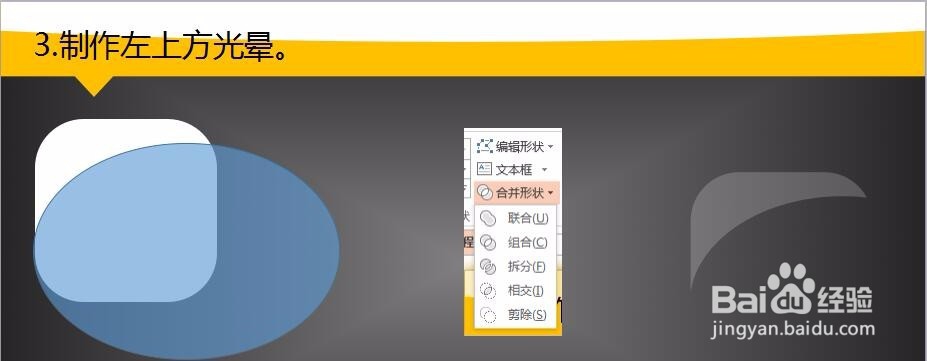
4、插入形状-圆角矩形 再插入形状-椭圆形 重叠后 选择形状剪除。
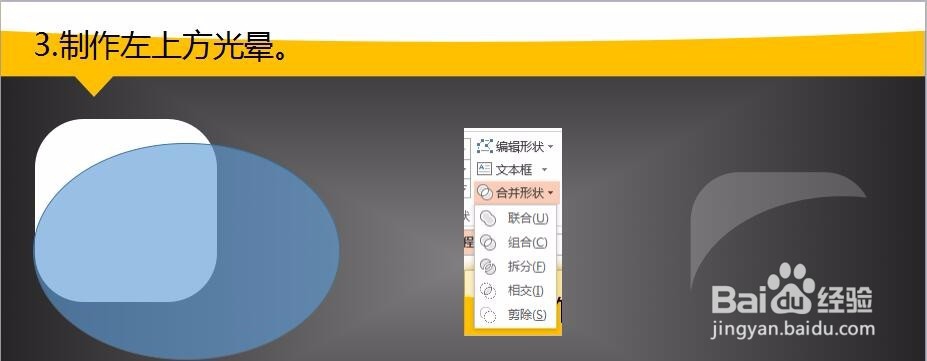
5、剪除后选择图片的颜色,白色透明度75%-80%
6、制作右下方阴影
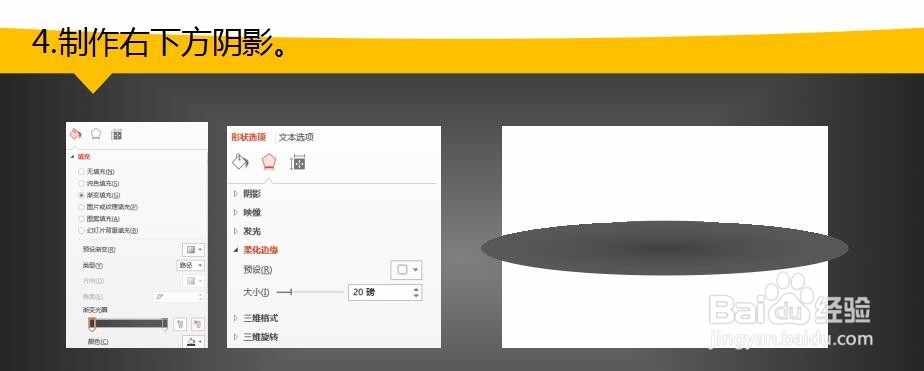
插入形状-圆形-路径填充-柔化边缘 建议尽量用深色
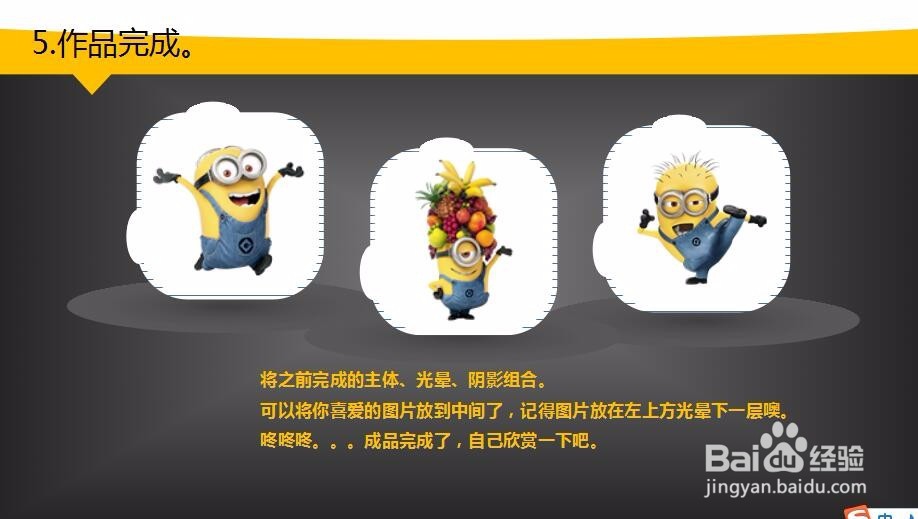
7、最后完成将素材组合起来,就完成了作品。
阅读量:150
阅读量:140
阅读量:119
阅读量:128
阅读量:185