用SolidWorks绘制一个钻头
1、1.在【拉伸凸台】,给定深度:80 ;在【上视基准面】画一个圆,直径:6如图所示

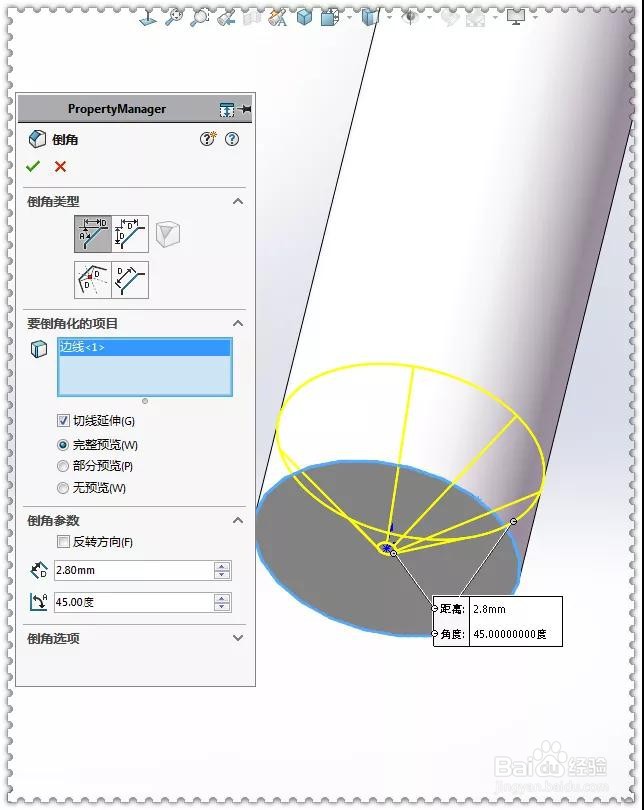
2、2.在底部倒角2.8X45度如图所示
3、3.在【上视基准面】草绘图形。(再点一次正式与,切换到下视图)如图所示
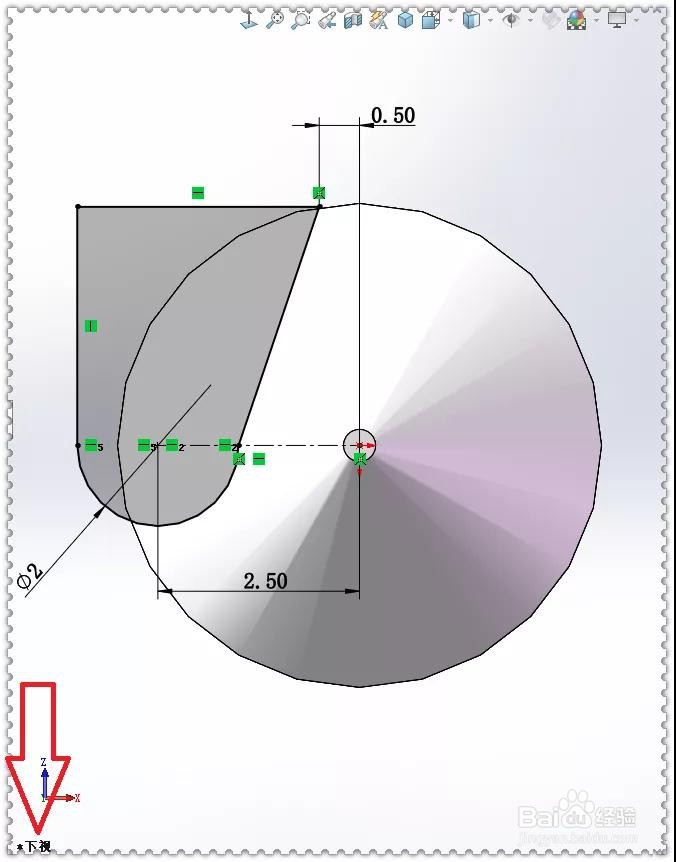
4、4.在【上视基准面】画圆如图所示

5、5.螺旋线涡状线高度和螺距高度:60 ,螺距:25 ,逆时针 。如图所示

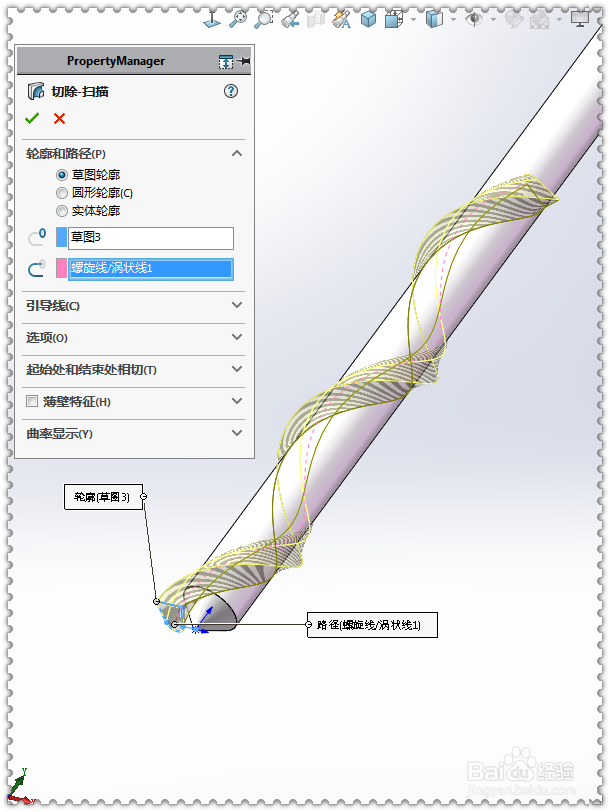
6、6.扫描切除轮廓:下视图的草图 ,路径:螺旋线 。如图所示
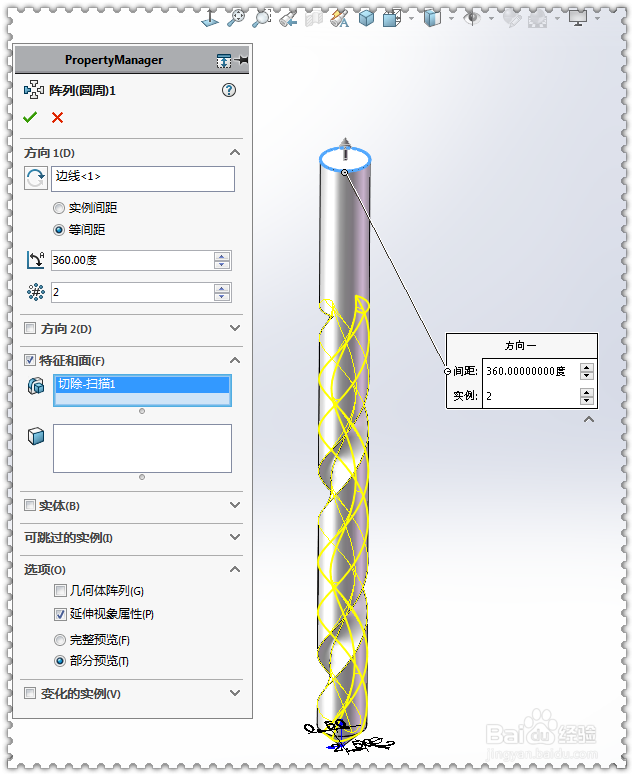
7、7.圆周阵列特征,方向:蓝色边线 ,数量:2个如图所示
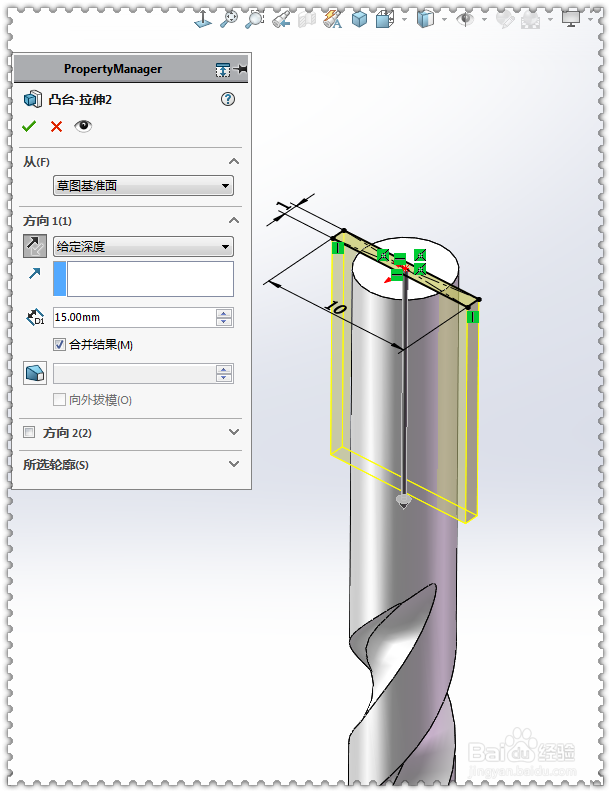
8、8.在顶面画一个中心矩形 。如图所示

9、9.拉伸凸台给定深度:15如图所示
10、10.圆角半径:2如图所示

11、11.编辑螺旋线涡状线修改参数:可变螺距 ;增加第三行高度:65 ,直径:10
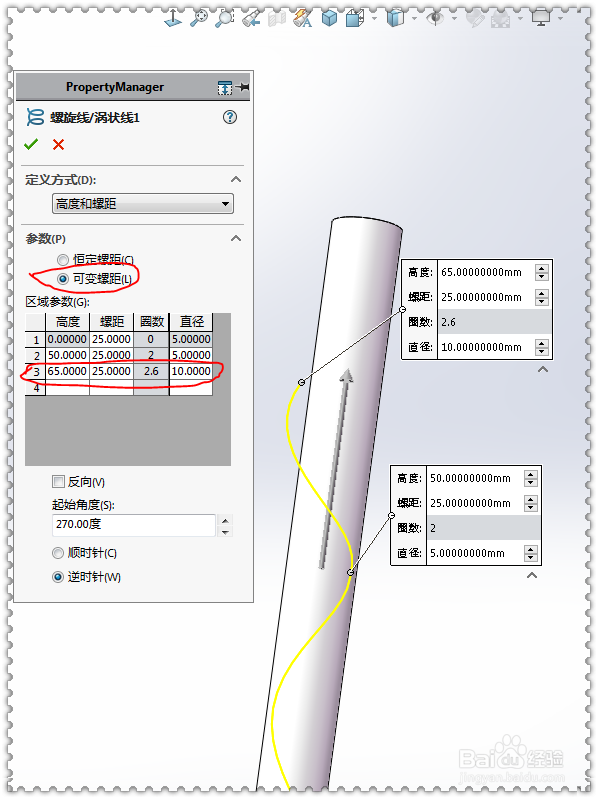
12、12.发现上方的切口垂直的如图所示

13、13.上方切口发生了变化 如图所示

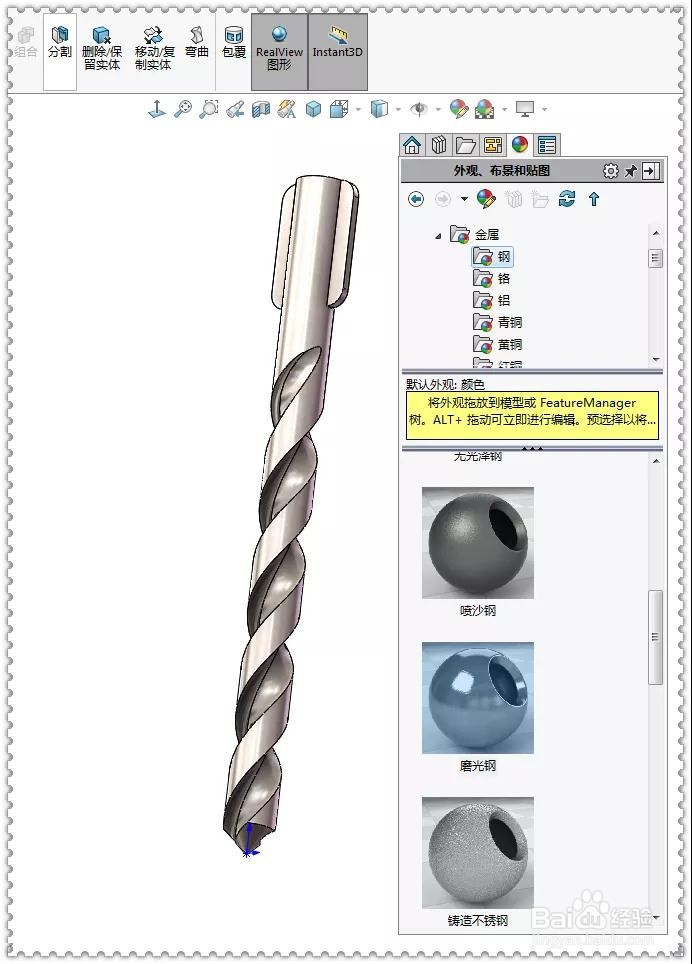
14、14.添加外观 如图所示
阅读量:76
阅读量:21
阅读量:107
阅读量:90
阅读量:145